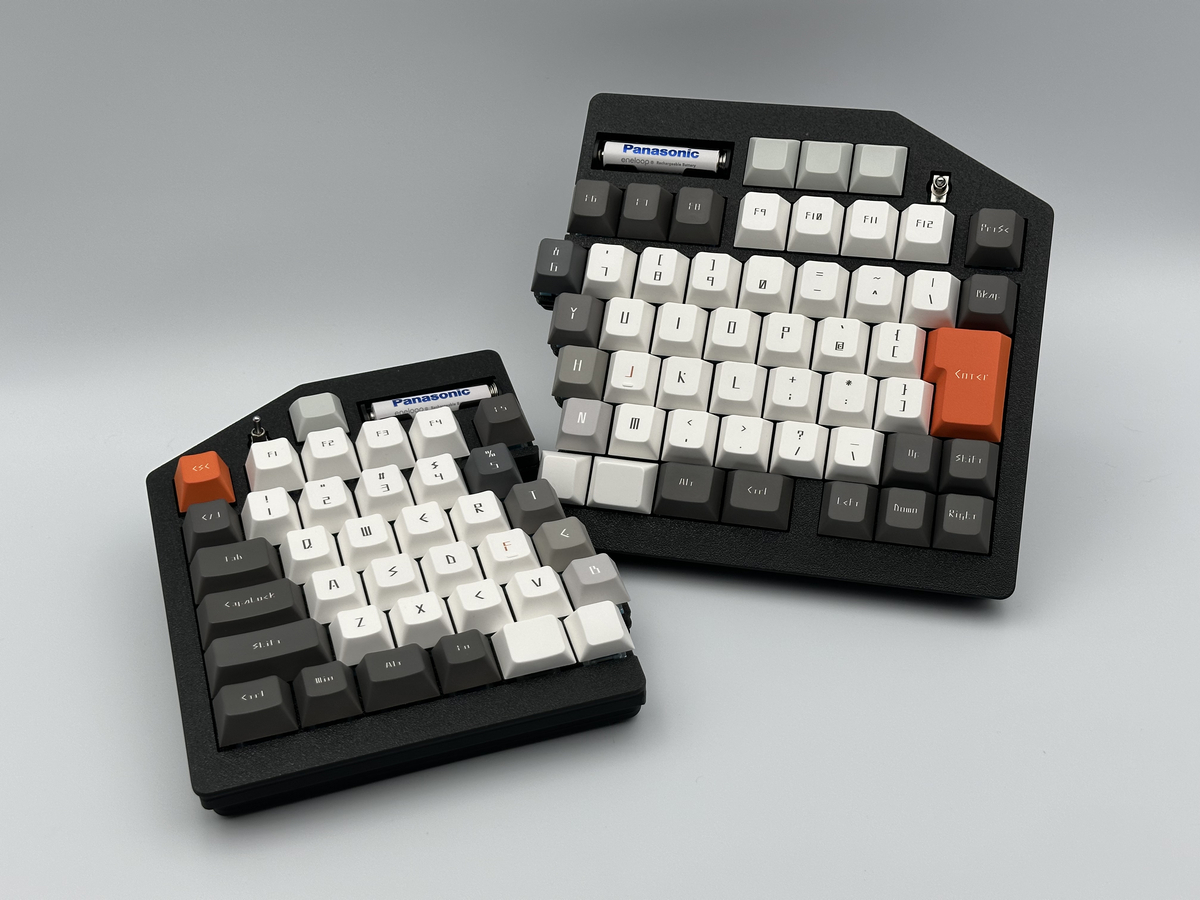
本ページは日本語配列左右分割キーボード「Earth87sw」の組み立て手順書です。
ご不明点などあればお気軽にX(旧Twitrter)またはBOOTHのショップメッセージからご連絡ください。
- 内容物
- 別途用意が必要なもの
- 必要な工具など
- 作成手順
- 完成したら
- 初期設定
- キーマップの変更について
内容物
Earth87sw 自作キットには以下のパーツが付属しています。
過不足や破損などがあればX(旧Twitrter)へご連絡ください。
| 名称 | 個数 | 備考 |
| PCB基板(左手用、左手用) | 各1枚 | |
| DCDCコンバーター基板 | 2セット | |
| DCDCコンバーター用ピンヘッダー | 2本 | カットして3ピン×4本にして使用します。 |
| 単4電池ボックス | 2個 | |
| トグルスイッチ | 2個 |
別途用意が必要なもの
※リンク先は参考です、別途他の方法で用意いただいても問題ございませんが互換性についてはご自身の責任で確認をお願いいたします。
| 名称 | 個数 | 備考 |
| BLE Micro Pro | 2個 | 遊舎工房の他に作者様のBOOTHでも購入できます。 |
| コンスルー(12ピン 高さ2.5mm) |
4本 |
|
| MX用キースイッチソケット | 87個 | |
| ダイオード | 87個 |
SMDタイプが必要です。 リードタイプは使用できないため注意してください。 |
| MXスイッチ スタビライザー 2u |
2個 |
|
| 3Dプリンター製ケース | 1式 |
キーケット2025でご購入いただいた場合は同梱されています。 トップケース、ボトムケース、スイッチプレートが左右にそれぞれ1つずつ必要です。 |
| マグネット(直径6mm厚さ3mm) | 8個 |
ダイソーで購入可能です。 キーケット2025でご購入いただいた場合はすでにケースに取り付けられています。 |
| USB TYPE-C ケーブル | 1本 | 設定時などにBLE Micro ProとPCを接続するのに使用します。 |
| Cherry MX互換キースイッチ(5ピンor3ピン) | 87個 |
|
| キーキャップ | 1式 |
商品写真はYUZU Keycapsでオーダーメイドしたものです。 Earth95sのオーダーメイドキーキャップセットを注文いただくことで全てのキーを埋めることができます。 |
日本語配列のキーキャップについてはこちらの記事にもまとめていますので興味があれば参考にしてみてください。
必要な工具など
作成手順
指定がない場合、左手用右手用の両方で同じ作業を実施してください。
なお写真は本キーボードとは別のキーボードの作業写真である場合がありますが、手順は同様ですので適宜参考にしてください。
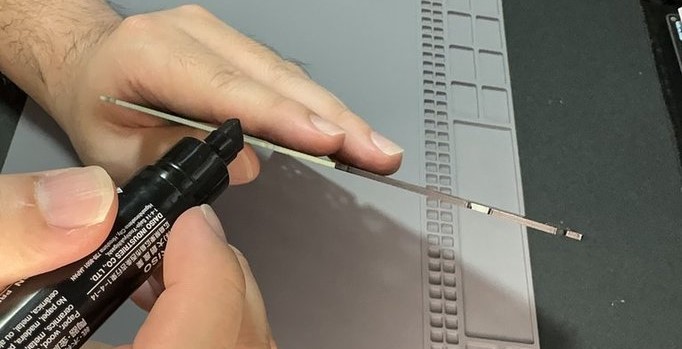
PCB基板の側面の処理
まずはPCB基板の側面を油性ペンで黒く塗りつぶします。
動作には影響しませんが、完成時の見た目が格段によくなるため是非実施してください。
メインプレートの組み立て
キースイッチソケットを取り付ける
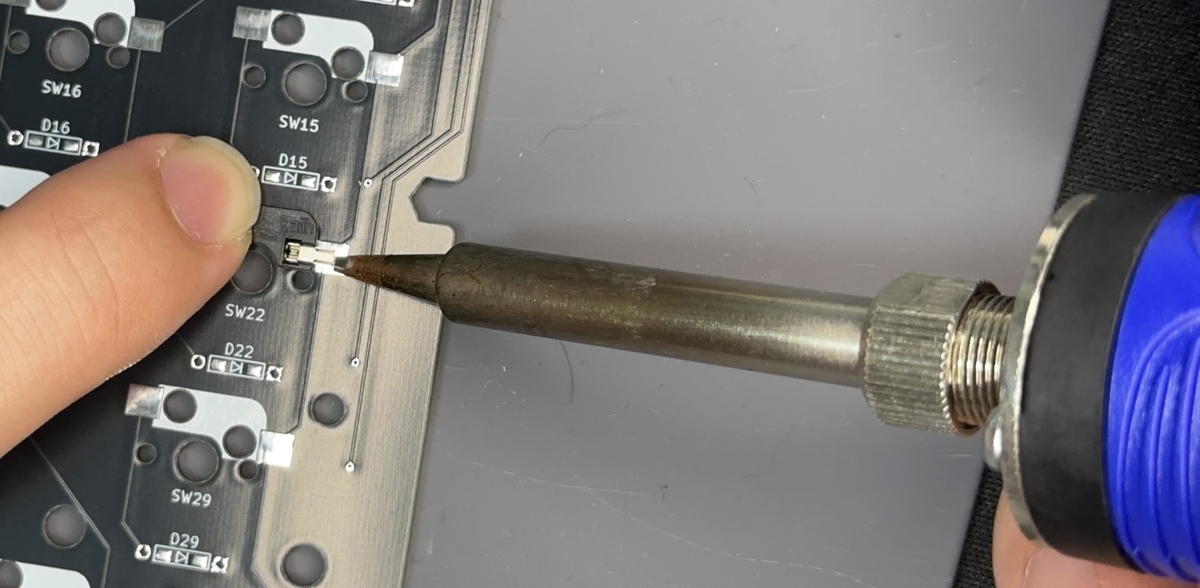
キースイッチソケットは表面実装のパーツとなっていますので、まずはソケット取り付け位置の片側にだけ少量のはんだを溶かし込みます。
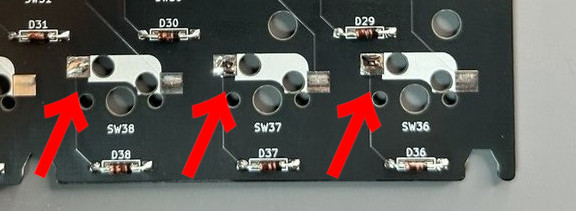
予備はんだを流し込んだらキースイッチソケットをはめます。
この際向きがありますので写真のようにソケットを基板の印刷に合わせて配置してください。
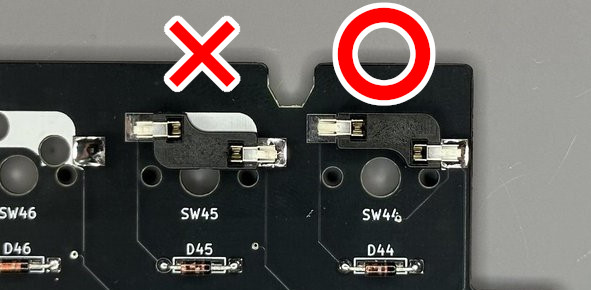
ソケットを指で押さえながら、先ほど流し込んだ予備はんだを溶かしてソケットを固定します。
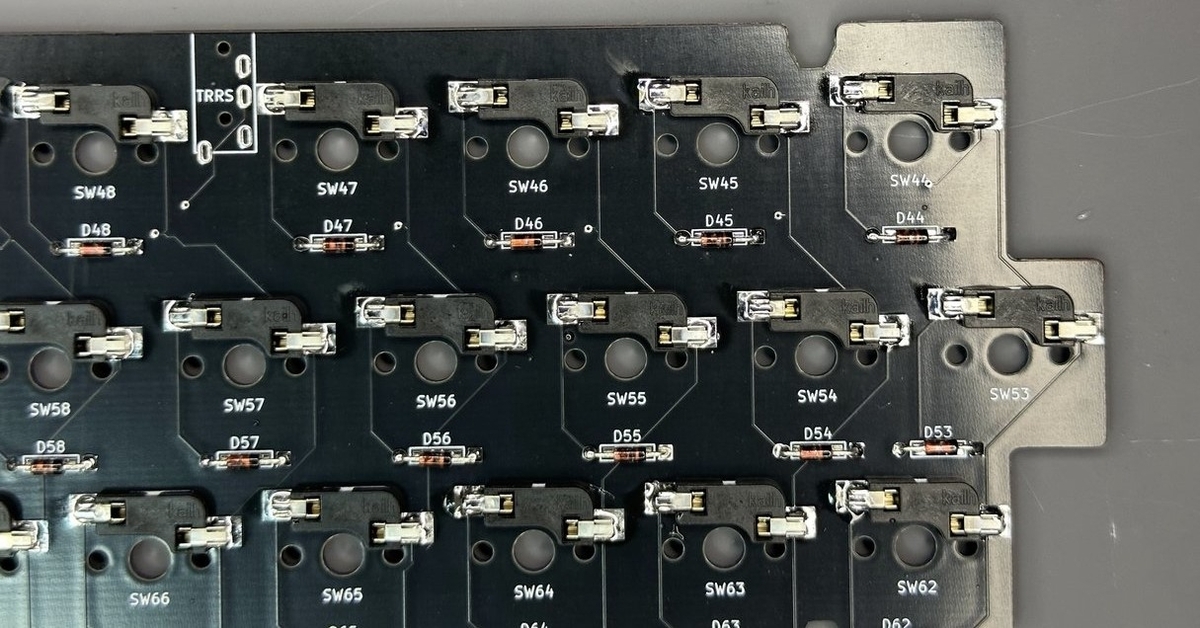
全てのソケットを仮固定できたら、続けてソケットの反対側の端子をはんだづけします。
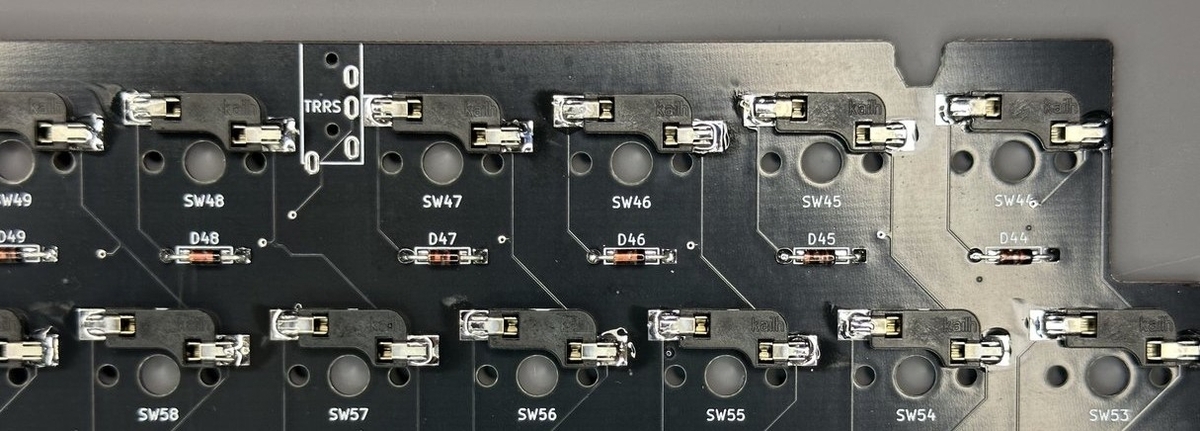
最後に予備はんだで仮固定していた方の端子に再度はんだを流し込み、しっかりはんだづけします。
ダイオードを取り付ける
メインプレートへダイオードをハンダ付けします。
ダイオードは極性(取り付ける向き)があります。
Earth87swのダイオードは全てダイオード本体の線が入っている側を下向きに取り付けてください。

取り付けはキースイッチソケット同様の手順で行ってください。
(予備はんだ→予備はんだを溶かしながらパーツ取り付け→反対側をはんだ付け→予備はんだ側を再度はんだ付け)
なお前述した通りダイオードの極性には十分に注意して作業してください。
ダイオードはパーツが小さいので取り付けにはピンセットがあると楽です。
苦手な方は逆作用ピンセットの使用なども検討してください。
DCDCコンバーターを取り付ける
ピンヘッダーをカッター等でカットし、3ピンのものを計4本作製します。

左右の基板にそれぞれ1つずつ、DCDCコンバーターをピンヘッダーで取り付けます。
PCB基板のキースイッチソケットが取り付けられている側からマスキングテープなどを用いて仮固定します。

なおDCDCコンバーターは表側が見えるように取り付けます。

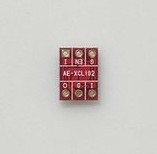
また各ピンについてはDCDCコンバーター裏側の印字とPCB基板の印字が対応するようにしてください。(OUTとENを目印にするとわかりやすいです)
| DCDCコンバーター側の印字 | PCB基板側の印字 |
| O | OUT |
| G | GND |
| I | IN |
| I | IN |
| EN | EN |
| G | GND |
仮固定ができたらPCB基板をひっくり返し、飛び出しているピンヘッダーの足をニッパーでカットします。

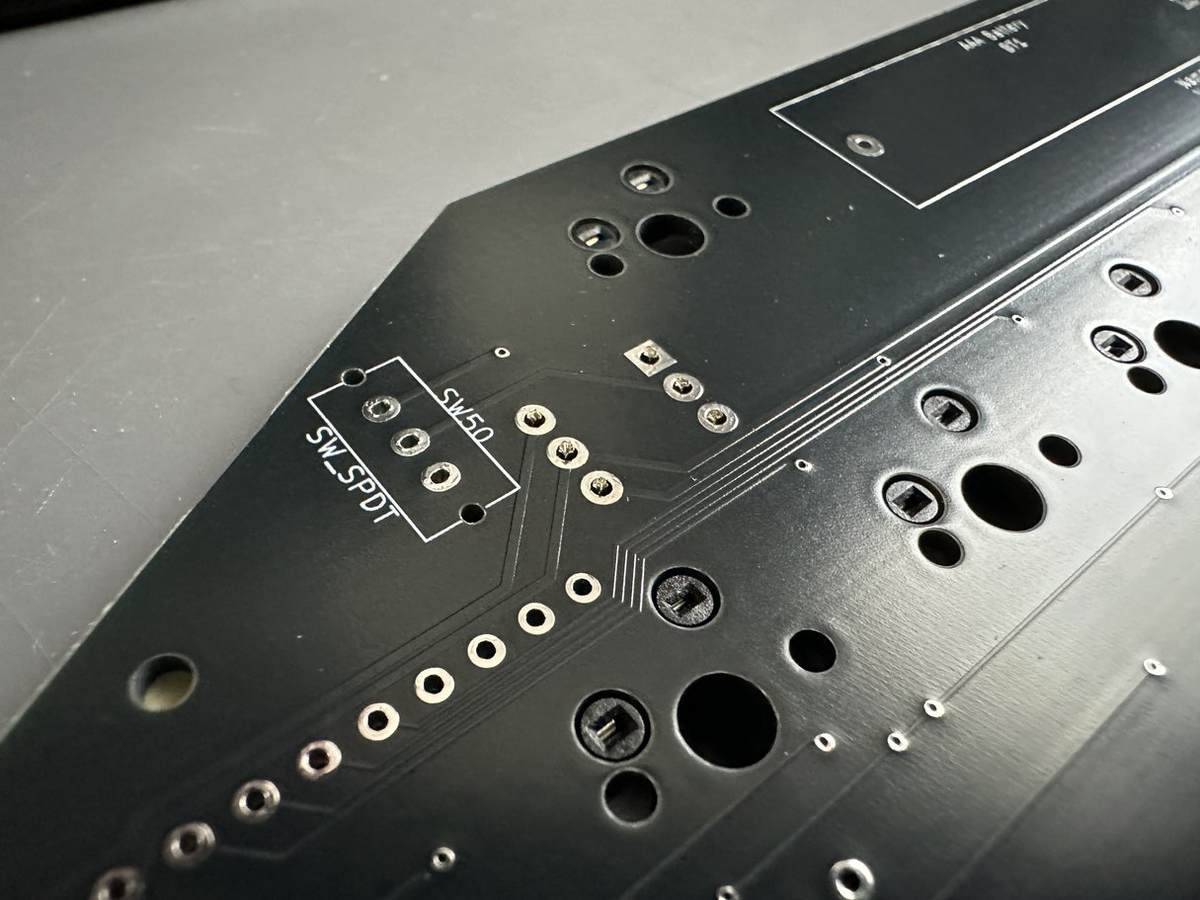
余分な足をニッパーでカットしたら表裏両方のピンを全てはんだ付けします。
電池ボックスを取り付ける
単4電池ボックスをPCB基板に取り付けます。
左右どちらもPCB基板の表側(キースイッチソケットを取り付けていない側)に取り付けます。
また左右どちらも電池ボックスは左側がプラス、右側がマイナスになるように取り付けてください。
電池ボックスをスルーホールにハメたらマスキングテープ等で仮固定します。
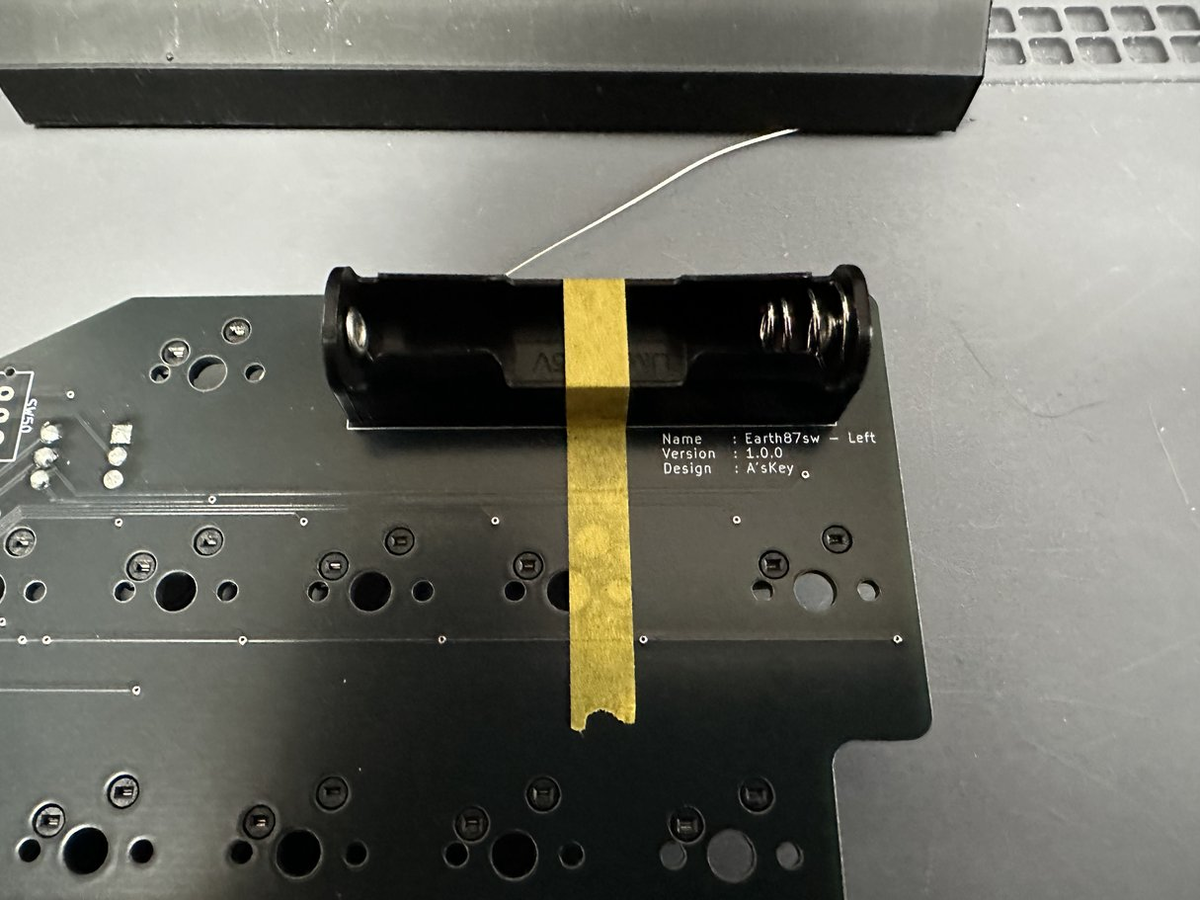
PCB基板をひっくり返し、余分な足をニッパー等でカットします。
そのままにしてしまうとケースと干渉しますので、必ずこのタイミングでカットしてください。

トグルスイッチを取り付ける
トグルスイッチをPCB基板に取り付けます。
左右どちらもPCB基板の表側(キースイッチソケットを取り付けていない側)に取り付けます。
取り付けに向きはありませんので、全てのピンがスルーホール(穴)に入っていればOKです。
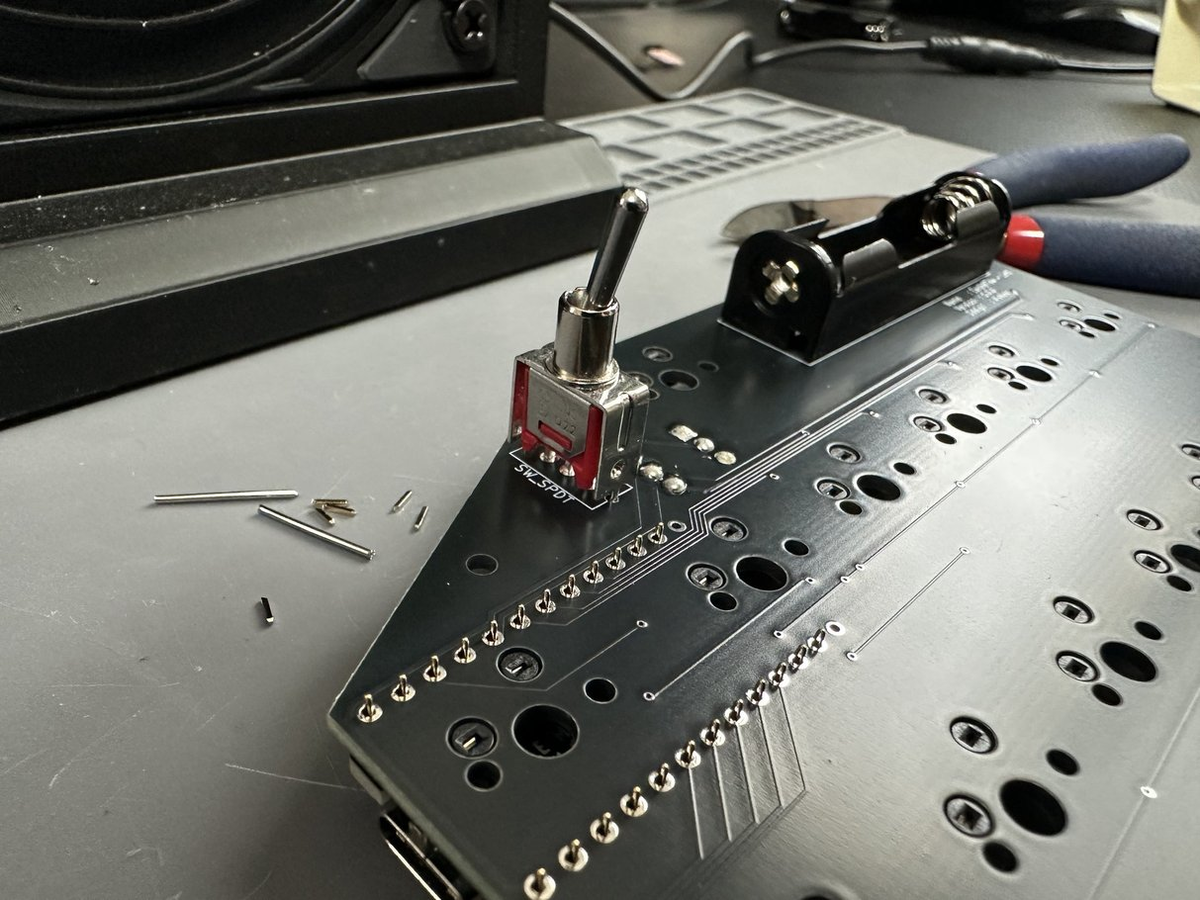
なおキーケット2025にて頒布したプロトタイプ版はスルーホールのサイズが誤っておりピンがスムーズに刺さりません。
申し訳ありませんがぐりぐりと押し付けてPCBの反対側に頭が飛び出すくらいまで挿し込んでください。
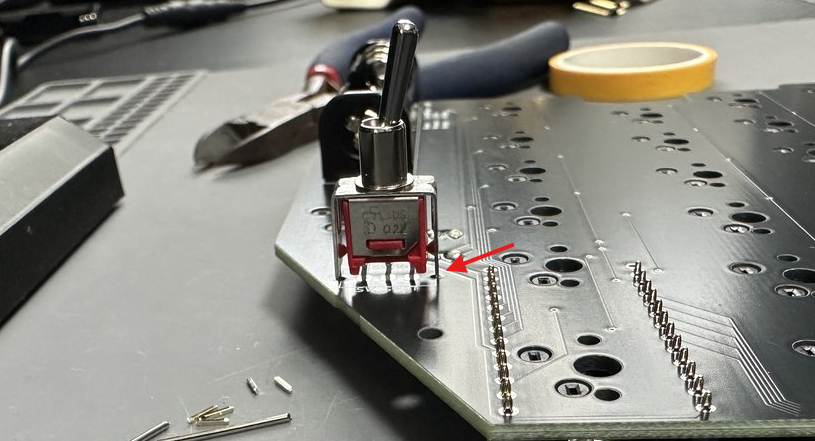
PCB基板をひっくり返し、ピンをはんだ付けします。
真ん中の3ピンをはんだ付けすれば動作しますが、可能であれば上下の固定用の2ピンも併せて計5ピンのはんだ付けをするとトグルスイッチの固定が強固になります。
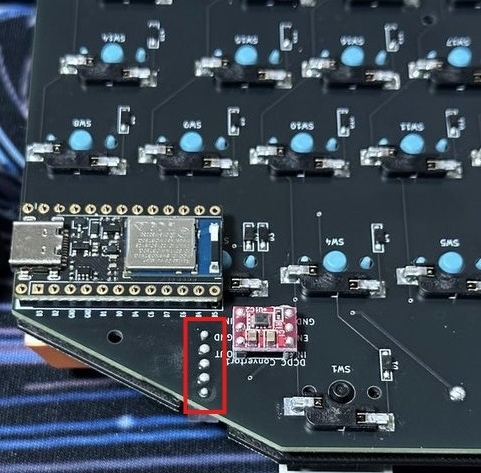
BLE Micro Pro を取り付ける
まず基板にコンスルーを取り付けます。
コンスルーには取り付け向きがあるので注意してください。
参考URL:コンスルー(スプリングピンヘッダ)の取り付け方を教えて下さい – 遊舎工房サポートサイト
B5/B6ピンを除いた赤枠のピンにコンスルーを挿します。
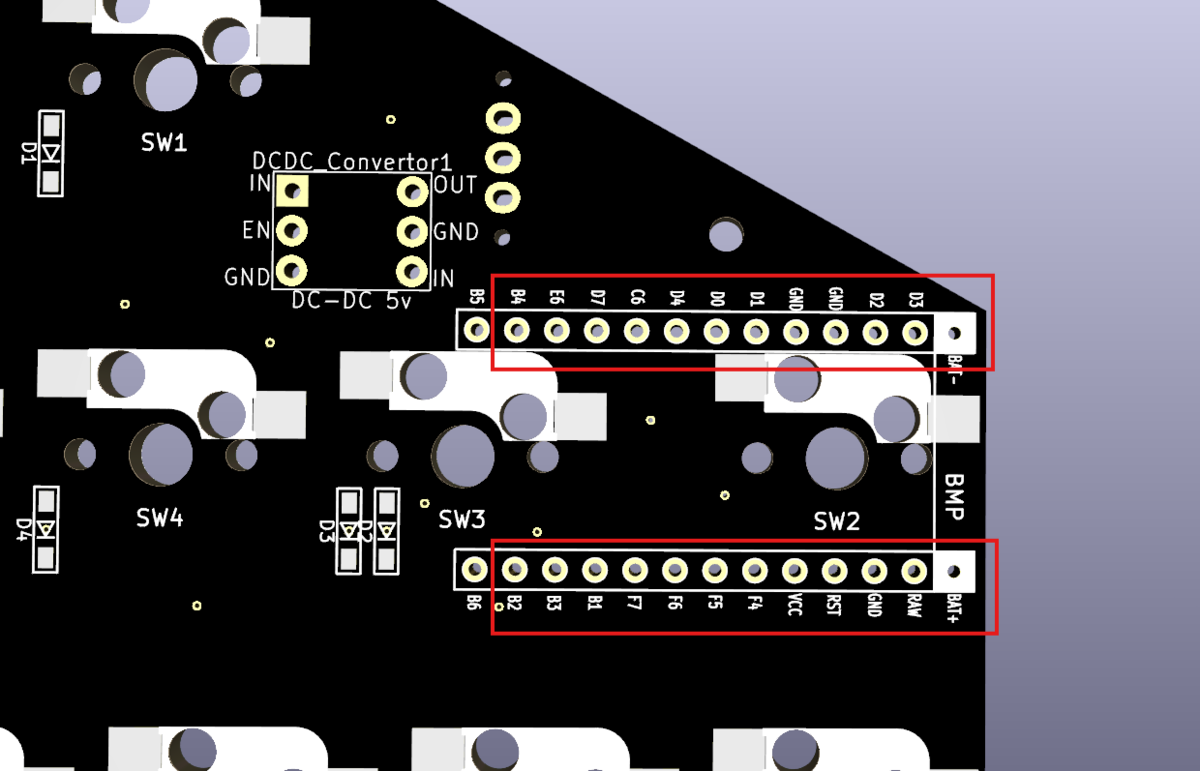
コンスルーの上から BLE Micro Pro を取り付けます。
マイコンのチップが見えるように取り付けてください。
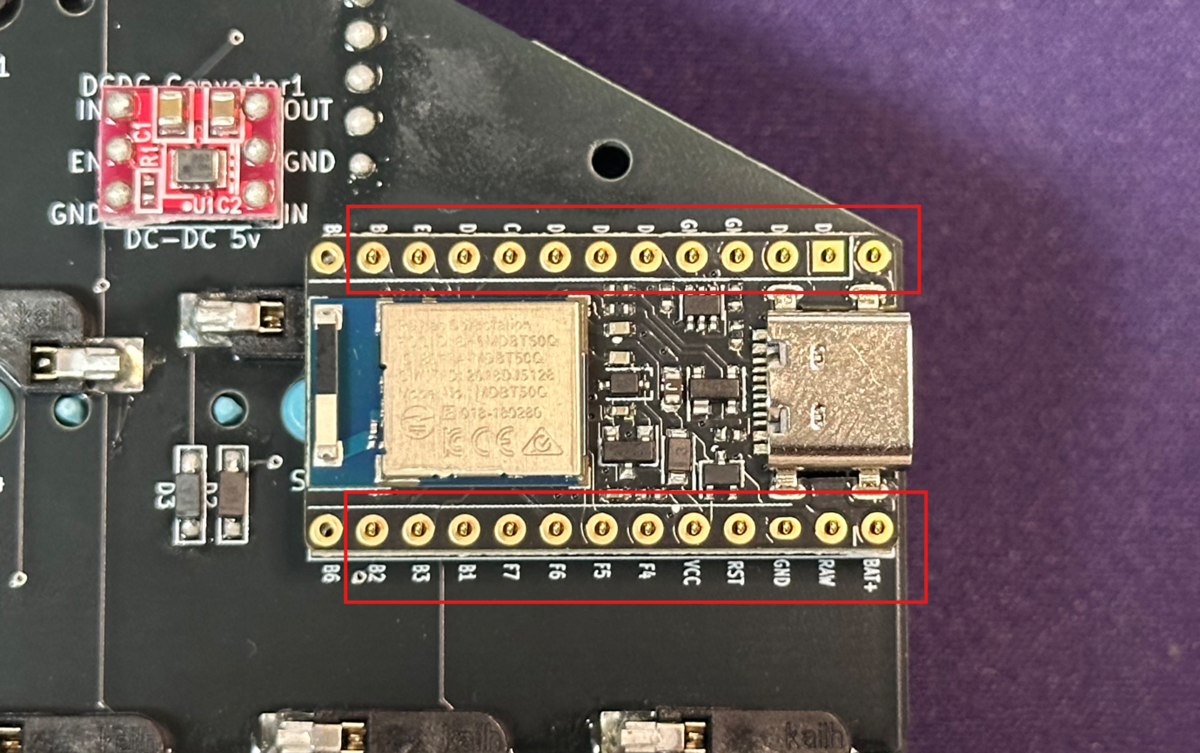
コンスルーと BLE Micro Pro をはんだづけします。
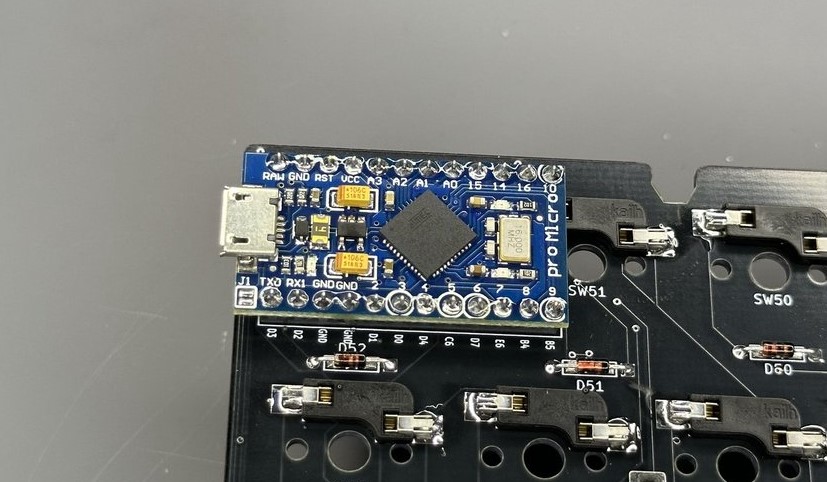
ピン同士がショートしないように注意してください
スタビライザーの取り付け
右手側のエンターキー部分と左手側のシフトキー部分にはスタビライザーを取り付けます。
基板に空いている大きい穴側にスタビライザーの金具が来るように取り付けます。

先に大きい穴にスタビライザーの足を引っかけるように入れ、その後小さい穴側を押し込みパチッとハメます。

ファームウェアの書き込み
BLE Micro Pro にファームウェアを書き込みます。
- 左右それぞれのBLE Micro Proにファームウェアを書き込む必要があります。
- 左右のどちらから実施しても問題ありません。
- PCと接続する際は電源をOFFにする(トグルスイッチを下側に下げる)か単4電池を外してください。
BLE Micro Pro をPCに接続する
BLE Micro Pro をUSB TYPE-C ケーブルでPCと接続します。
ファームウェアをダウンロードする
FW配布サイトへアクセスしファームウェアファイルをダウンロードします。
2種類のファームウェアがあるためご自身の使用に合わせてどちらかをDLしてください。
◆fw_10minSleep.zip
10分間無操作の場合スリープモードへ移行します。
電池の消費を抑えられますが、復旧時に左右間の無線接続がうまくいかず結局電源を入れなおす必要があることがあります。
◆fw_NoSleep.zip
スリープモードに移行せず、常に稼働しつづけます。
一度無線接続が成功すれば安定して稼働しつづけますが、電池の消費は激しいです。
体感ですが電源を入れっぱなしにすると1~2日程度で電池交換が必要になります。
ダウンロードはzipファイルを選択してから以下のアイコンをクリックしてください。

ファームウェアファイルを解凍する
ダウンロードしたファームウェアファイル(Zip)を解凍してください。
左右それぞれのファームウェアファイルが保存されたフォルダーがあればOKです。
ファームウェアを書き込む
BLE Micro ProをPCに接続し、認識したドライブに解凍したFWファイルを一式コピーします。
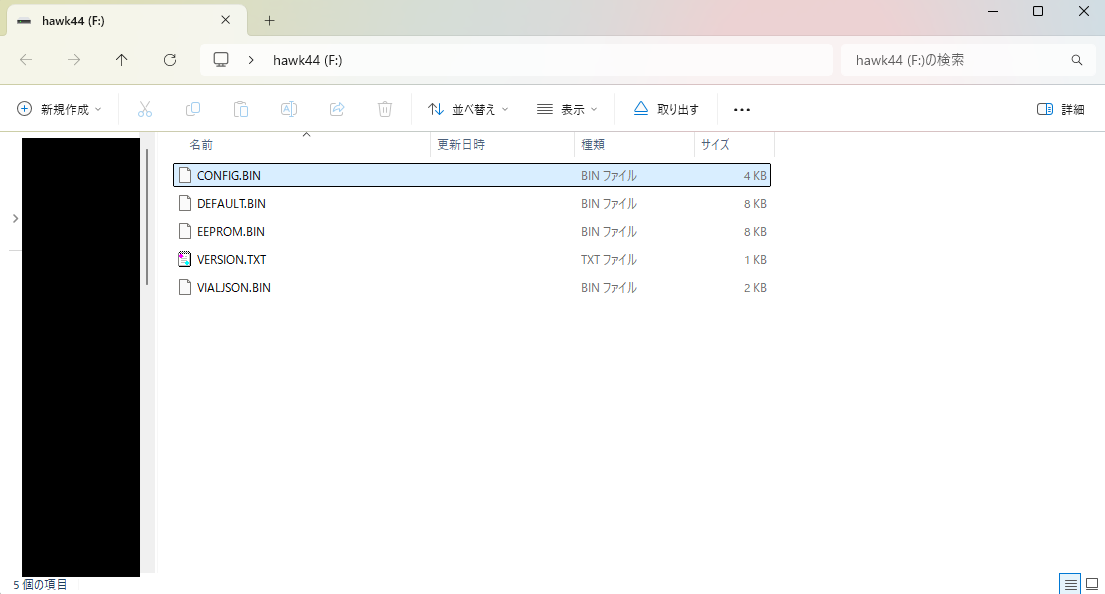
ケーブルを抜き差しし、認識されたドライブ名が「earth87sw」になっていれば完了です。
左右それぞれのBLE Micro Proに同様の作業を行ってください。
キーボードの組み立て
ケースに磁石を取り付ける
トップケースとボトムケースに磁石を取り付けます。
1つのパーツに磁石4個、左右合わせて計16個の磁石を取り付けます。
なおトップケースとボトムケースが重なるように磁石を取り付ける必要がありますので、磁石を取り付ける向きに十分注意してください。
ボトムケースに磁石を4つ付けた後、取り付けた磁石にさらに1つずつ磁石をくっつけて、その上からトップケースを押し付けるようにして取り付けると向き間違えが発生しないためオススメです。
またケースの個体差により磁石が外れやすい場合は、瞬間接着剤や木工用ボンドなどご家庭にある接着剤を用いて固定してください。
スイッチプレートにキースイッチを取り付ける
スイッチプレートにキースイッチを取り付けます。
PCB基板に差し込む向きと合わせながら、全スイッチをスイッチプレートに固定してください。
スイッチプレートをキースイッチごとPCB基板に取り付ける
キースイッチのピンが折れないよう注意しながら、PCB基板にスイッチプレートをキースイッチごと取り付けます。
取り付け時に無理に力をかけるとピンが曲がってしまったり、折れてしまうことがあるので注意してください。
以下のような流れで行うと比較的綺麗に取り付けができます。
- 机の上にPCB基板を置く
- PCB基板の上にキースイッチがついたスイッチプレートを置く
- PCB基板とスイッチプレートの位置を合わせる
- スイッチを端から順に一つ一つ押し込み、PCB基板に取り付ける
ボトムケースにPCB基板とスイッチプレートを取り付ける
ボトムケースにPCB基板とスイッチプレートを取り付けます。
ボトムケースにはPCB基板の横ずれを防止するための突起がありますので、この突起にPCB基板の穴がハマるように位置を調整してください。
正しく取り付けができれば、ボトムケースとスイッチプレートが同じ高さになります。
トップケースを取り付ける
最後に上からトップケースを取り付けて、磁石で固定されれば組み立ては完了です。
お疲れさまでした!
完成したら
完成したら写真や感想をX(旧Twitter)へ投稿してもらえると嬉しいです!
その際はキーボード名やハッシュタグ「#自作キーボード」「#AsKey」などをつけてもらえれば大喜びで設計者がいいね&リポストさせていただきます。
初期設定
BLE Micro Pro を用いた無線キーボードを使用するためにはペアリング等の初期設定が必要です。
こちらで解説していますので、合わせてご確認ください。
キーマップの変更について
基本的にはVialに対応しています。
使い方などはこちらの記事をご確認ください。
なおVialは有線接続をしないと設定ができませんが、最近はBluetooth接続の状態でも設定ができるサイトをせきごんさんが公開してくれています。
Vialの内容がわかっていればこちらの方が便利に設定ができますので、あわせてご利用ください。
