
本ページは40%キーボード「Hawk44」の組み立て手順書です。
ご不明点などあればお気軽にBOOTHまたはX(旧Twitrter)からご連絡ください。
キーボードキットの頒布はBoothで行っております。
- 内容物
- 別途用意が必要なもの
- BLE Micro Pro用電池基板
- BLE Micro Pro用電池基板は作者様のBOOTHからも購入可能です。
内容物
以下のパーツが付属しています。
過不足や破損などがあればBOOTHまたはX(旧Twitrter)からご連絡ください。
| 名称 | 個数 | 備考 |
| トッププレート | 1枚 | 「TOP Plate」の印字あり |
| メインプレート | 1枚 | 「Main Plate」の印字あり |
| ボトムプレート | 1枚 | 「Botom Plate」の印字あり |
| カバープレート | 1枚 | 「Cover Plate」の印字あり |
| M2スペーサー7mm(メスメス) | 5個 | |
| M2スペーサー4mm(メスメス) | 3個 | |
| M2スペーサー4mm(オスメス) | 2個 | |
| M2ネジ3mm | 16個 | |
| ゴム足 | 4個 | |
| スライドスイッチ | 1個 |
別途用意が必要なもの
※リンク先は参考です、別途他の方法で用意いただいても問題ございませんが互換性についてはご自身の責任で確認をお願いいたします。
| 名称 | 個数 | 備考 |
| ProMicro | 1個 |
無線で使用する場合は不要です、後述するBLE Micro Proをご用意ください。 |
| コンスルー(12ピン 高さ2.5mm) | 2本 | 遊舎工房で購入する場合はProMicroとのセット品もあります |
| MX用キースイッチソケット | 44個 | |
| タクタイルスイッチ | 1個 | リセットスイッチ用 |
| MXスイッチ スタビライザー 2u | 1個 | |
| USBケーブル | 1本 | 購入するProMicroまたはBLE Micro ProのUSB端子に応じたケーブルを用意してください。 |
| Cherry MX互換キースイッチ(5ピンor3ピン) | 44個 | |
| キーキャップ | 1式 |
商品写真はYUZU Keycapsさんのカスタムキーキャップです。 Hawk44専用レイアウトでキーキャップのカスタマイズが可能なので是非ご利用ください。 商品写真と同一のキーキャップが欲しい場合はこちらから(カスタムもできます)。 |
(オプション)無線化する場合
無線化(Bluetooth)する場合は以下のパーツも用意が必要です。
| 名称 | 個数 | 備考 |
| BLE Micro Pro | 1個 |
ProMicroの代わりに利用します。 遊舎工房の他に作者様のBOOTHでも購入できます。 |
|
または BLE Micro Pro用電池基板 |
1式 |
Primerシリーズ用電池部品セットを用意する場合は「Primer16/79用電池部品セット」または「Primer29/61用電池部品セット」を1つ用意してください。
BLE Micro Pro用電池基板は作者様のBOOTHからも購入可能です。 |
| コンスルー(2ピン 高さ2.5mm) | 1本 | 2ピンのものは調達が大変なので、コンスルー(12ピン 高さ2.5mm)を購入してカッターで必要なサイズにカットすると簡単です。 この場合はBLE Micro Proを固定する用と合わせて合計3本のコンスルーを用意する形になります。 (本ビルドガイド内ではその方法をご案内します) |
| コイン電池(CR1632) | 2つ |
作成手順
添付されている写真は本キーボードの組み立て風景ではない場合がありますが、実施する手順は同じですので参考にしてください。
PCB基板の側面の処理
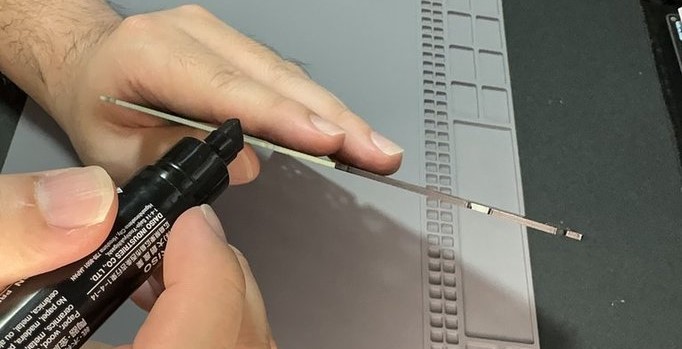
まずはPCB基板の側面を油性ペンで黒く塗りつぶします。
動作には影響しませんが、完成時の見た目が格段によくなるため是非実施してください。
基板の組み立て(はんだ付け)
キースイッチソケットを取り付ける
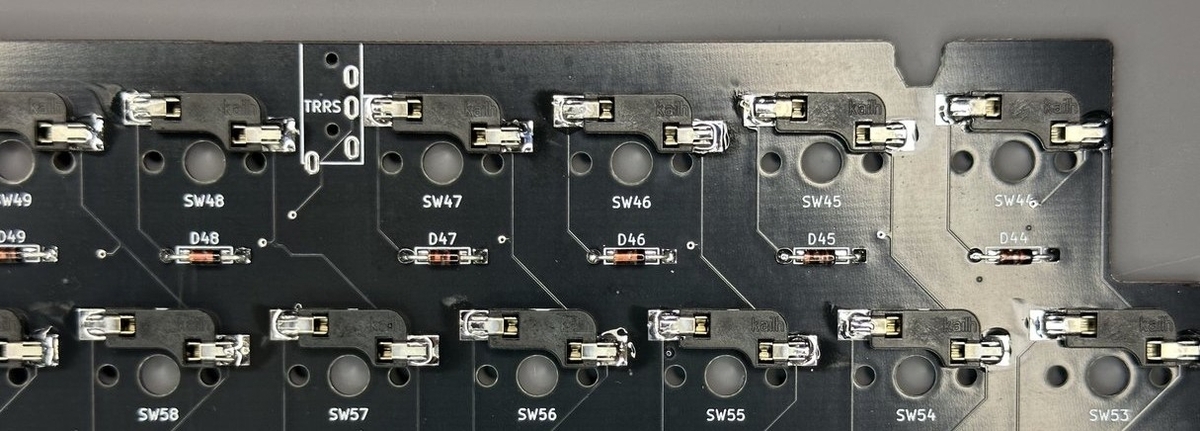
メインプレートに合わせて44ヵ所にキースイッチソケットをはんだづけします。
キースイッチソケットは表面実装のパーツとなっていますので、まずはソケット取り付け位置の片側にだけ少量のはんだを溶かし込みます。
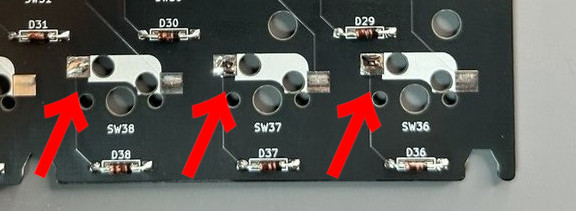
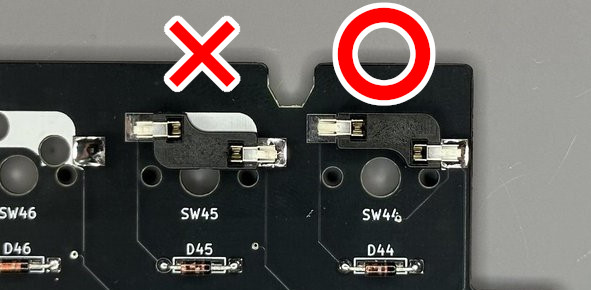
予備はんだを流し込んだらキースイッチソケットをはめます。
この際向きがありますので写真のようにソケットを基板の印刷に合わせて配置してください。
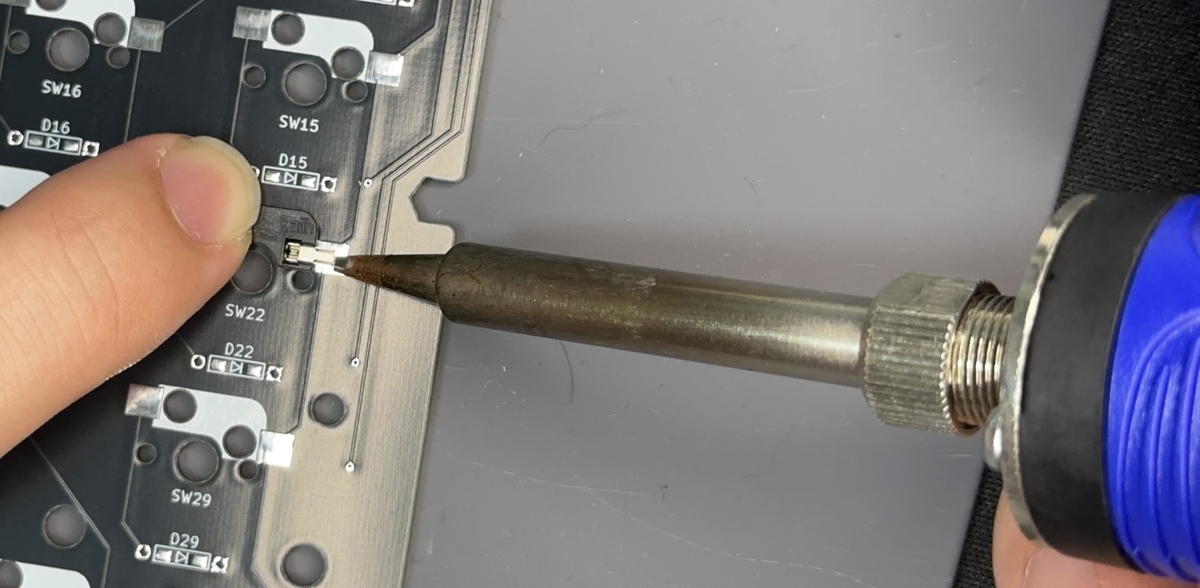
ソケットを指で押さえながら、先ほど流し込んだ予備はんだを溶かしてソケットを固定します。
全てのソケットを仮固定できたら、続けてソケットの反対側の端子をはんだづけします。
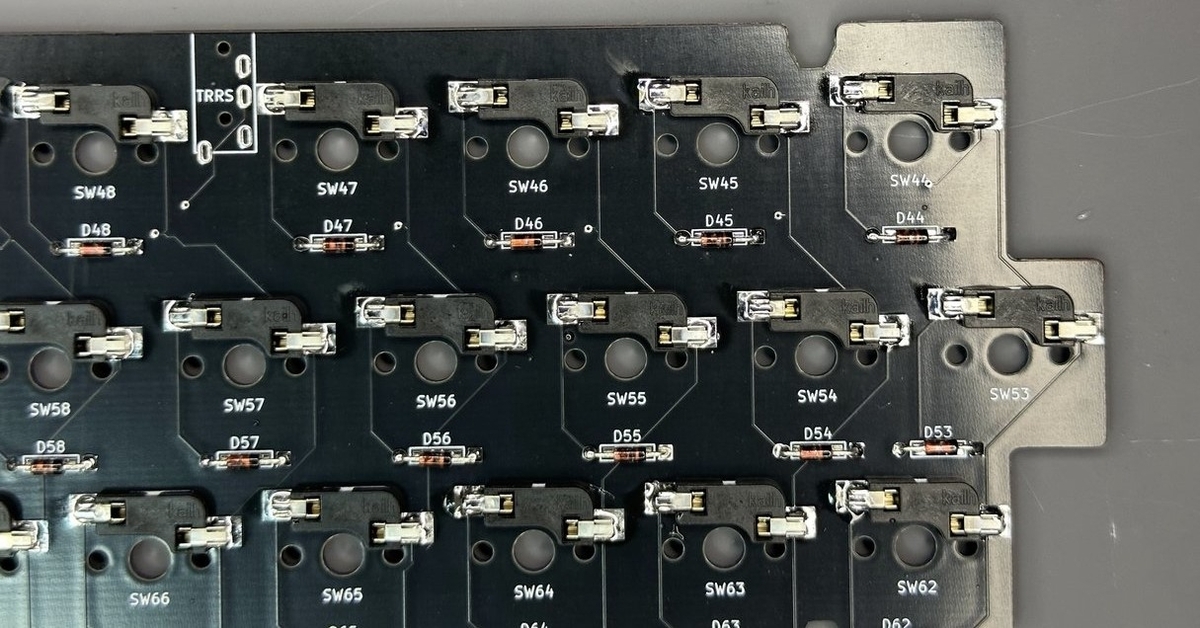
最後に予備はんだで仮固定していた方の端子に再度はんだを流し込み、しっかりはんだづけします。
リセットスイッチを取り付ける
※BLE Micro Proの場合はリセットスイッチを押すと問答無用で初期化されてしまいます。不要な場合はリセットスイッチを取り付けなくてもOKです。
リセットスイッチを印刷されている場所に取り付け、はんだづけします。

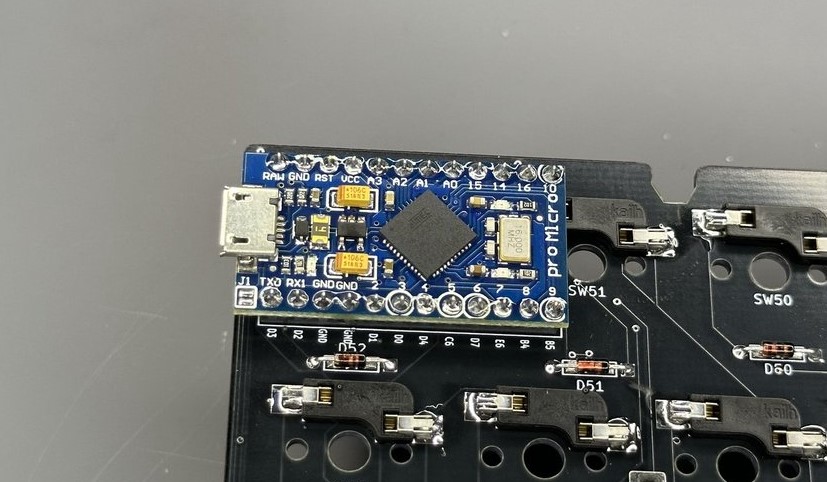
ProMicro または BLE Micro Pro を取り付ける
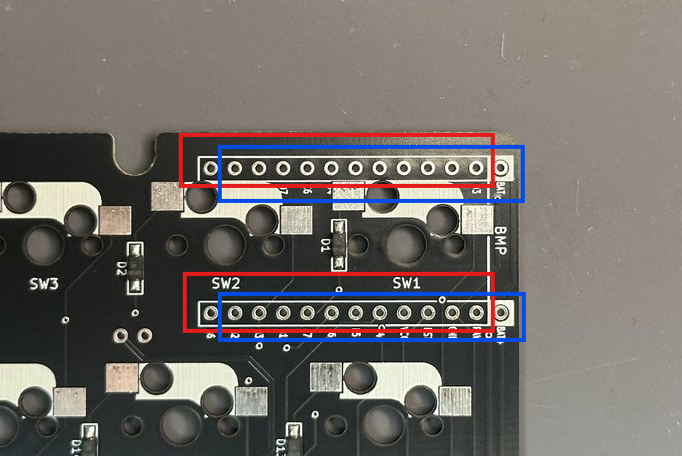
まず基板にコンスルーを取り付けます。
コンスルーには取り付け向きがあるので注意してください。
参考URL:コンスルー(スプリングピンヘッダ)の取り付け方を教えて下さい – 遊舎工房サポートサイト
ProMicroの場合は赤枠の12ピンに、BLE Micro Proの場合は青枠の12ピンにコンスルーを挿し込みます。
コンスルーの上からProMicro または BLE Micro Pro を取り付けます。
マイコンのチップが見えるように取り付けてください。
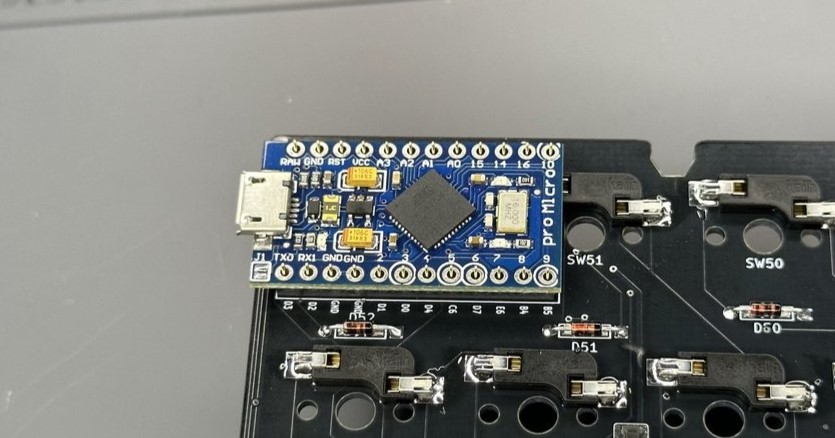
コンスルーと ProMicro または BLE Micro Pro をはんだづけします。
スライドスイッチ取り付け
基板表側の左下の印刷に合わせてスライドスイッチを取り付けます。
スライドスイッチ自体に上下はないため、3本の足がしっかり穴に入っていれば大丈夫です。
※ProMicroの場合このスライドスイッチは使用しませんが、取り付けないと見た目が悪くなるので取り付けておくことをオススメします。
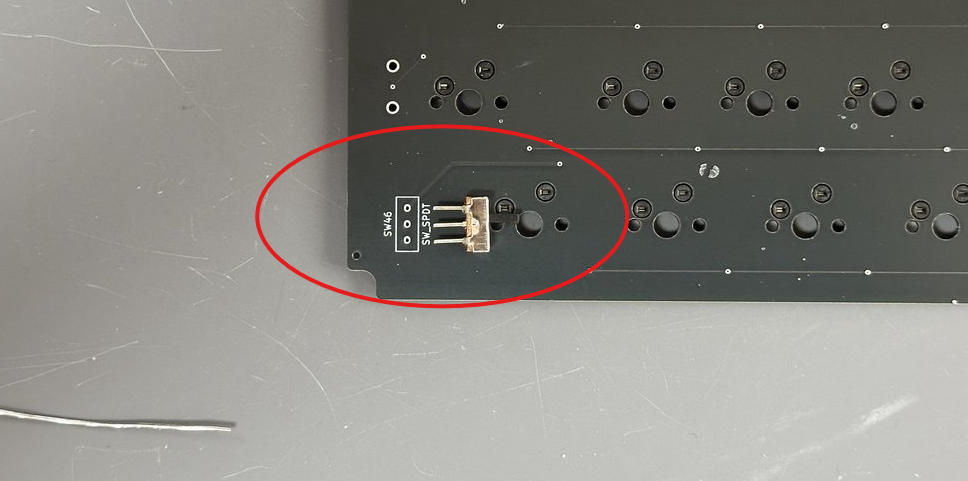
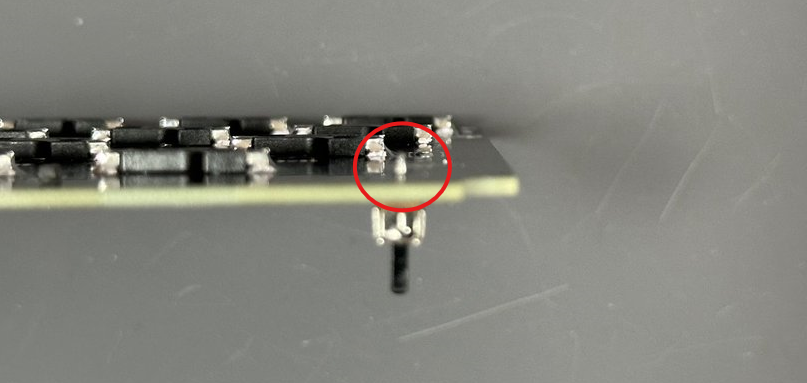
基板をひっくり返して裏側からはんだ付けしたら、飛び出た足をニッパーでカットします。
スタビライザーを取り付ける
基板表側のエンターキー部分にはスタビライザーを取り付けます。
基板に空いている大きい穴側にスタビライザーの金具が来るように取り付けます。

先に大きい穴にスタビライザーの足を入れ、その後小さい穴側を押し込みパチッとハメます。

(オプション)BLE Micro Pro を使う場合
BLE Micro Pro を使う場合、コイン電池を取り付けるための各種パーツを半田付けする必要があります。
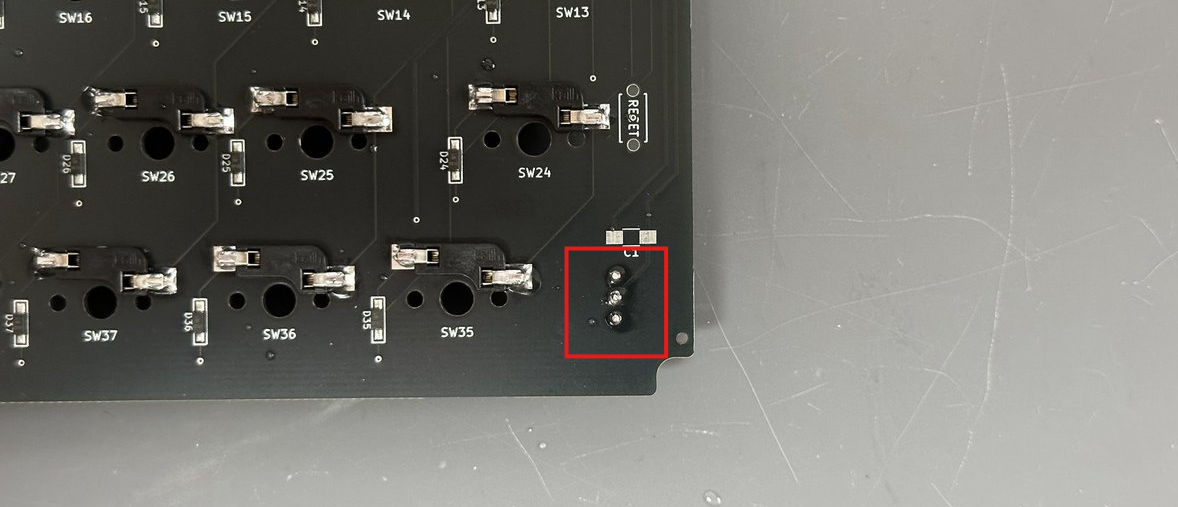
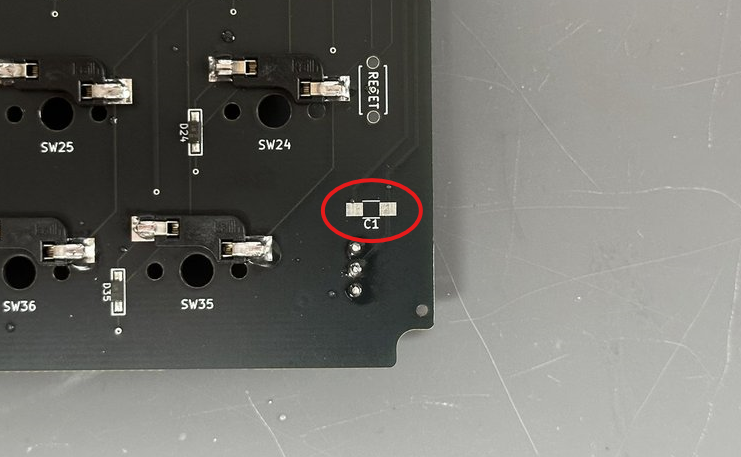
まずスライドスイッチを取り付けた場所のすぐ近く「C1」の表記がある場所にキャパシタを取り付けます。
- キャパシタは「Primerシリーズ用電池部品セット」に1つだけ含まれている「銀の延べ棒」のようなパーツです。
- 表面実装部品のためキースイッチソケットを取り付けた時の要領でとりつけます。
- パーツが非常に小さいのでピンセット(特に逆作用のもの)があると便利です。
- 極性(向き)はないのでどちら向きに取り付けても大丈夫です。
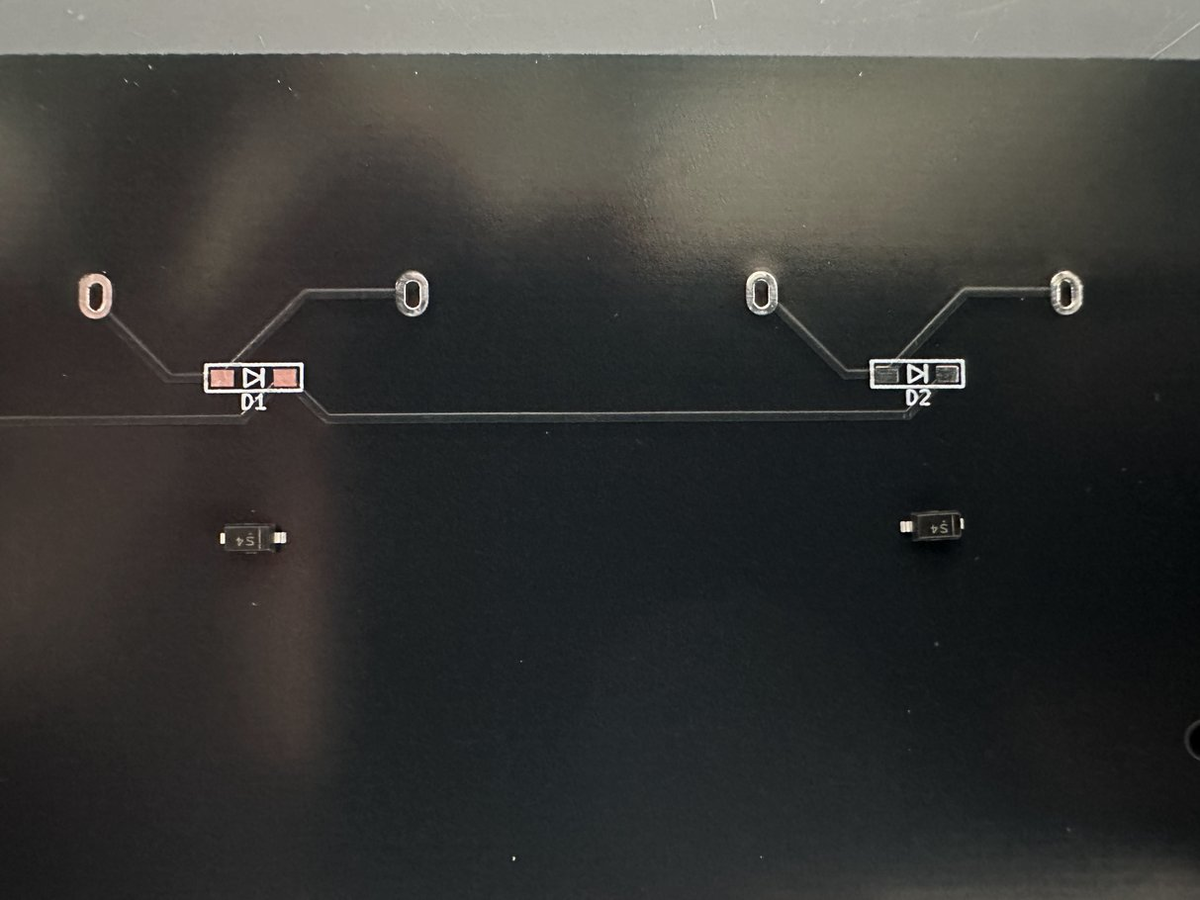
次にボトムプレートにショットキーバリアダイオードを取り付けます。
- キャパシタは「Primerシリーズ用電池部品セット」に2つ含まれている「黒い四角」のパーツです。
- 表面実装部品のためキースイッチソケットを取り付けた時の要領でとりつけます。
- パーツが非常に小さいのでピンセット(特に逆作用のもの)があると便利です。
- 極性(向き)があるので写真の向きに取り付けてください。ダイオード本体の縦線と取り付け部の印刷の縦線を重ねるイメージです。
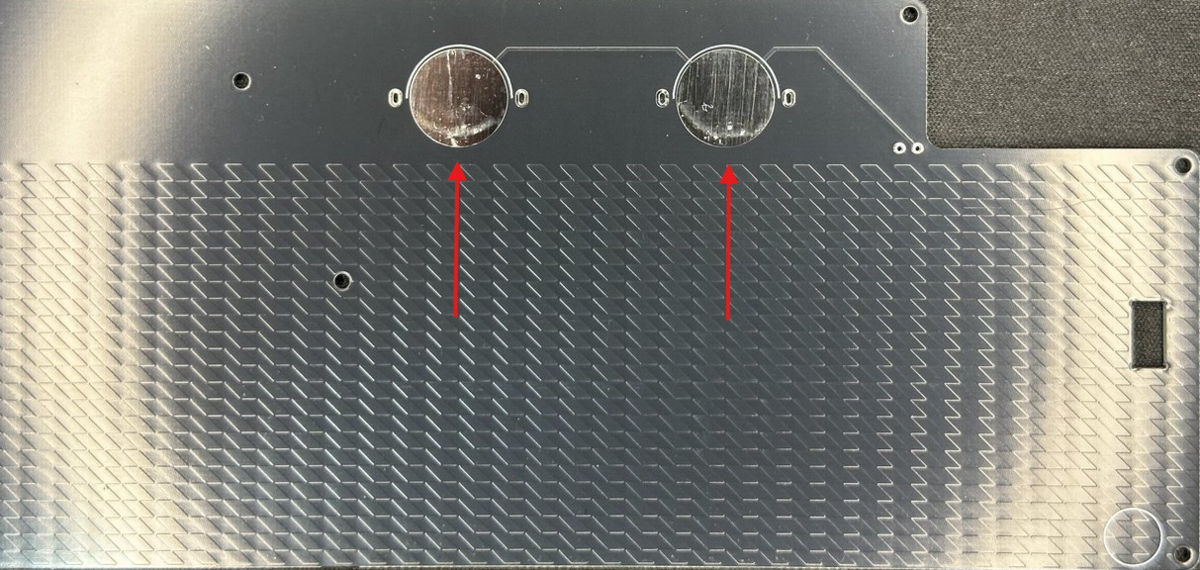
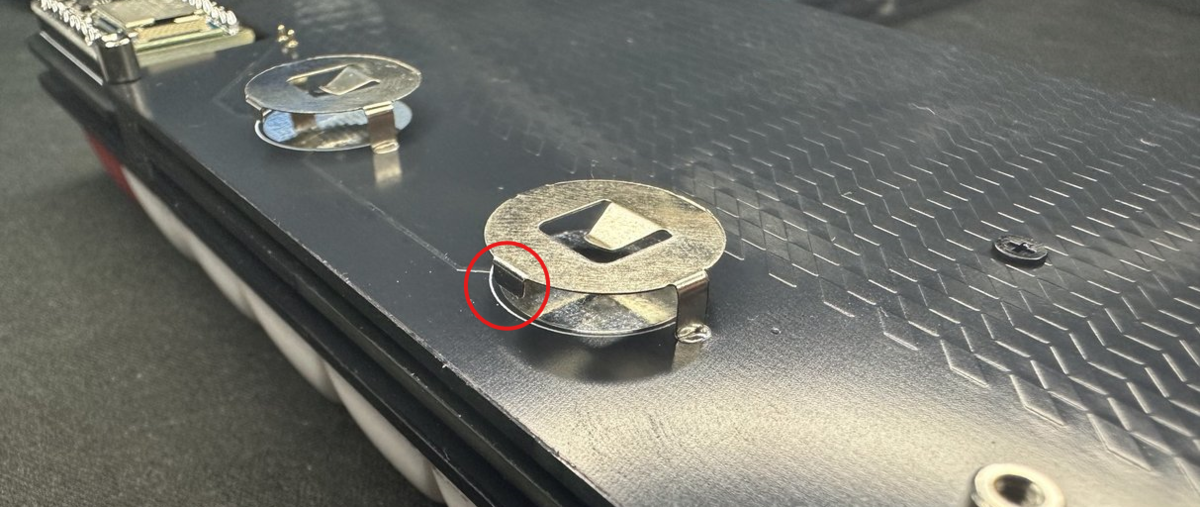
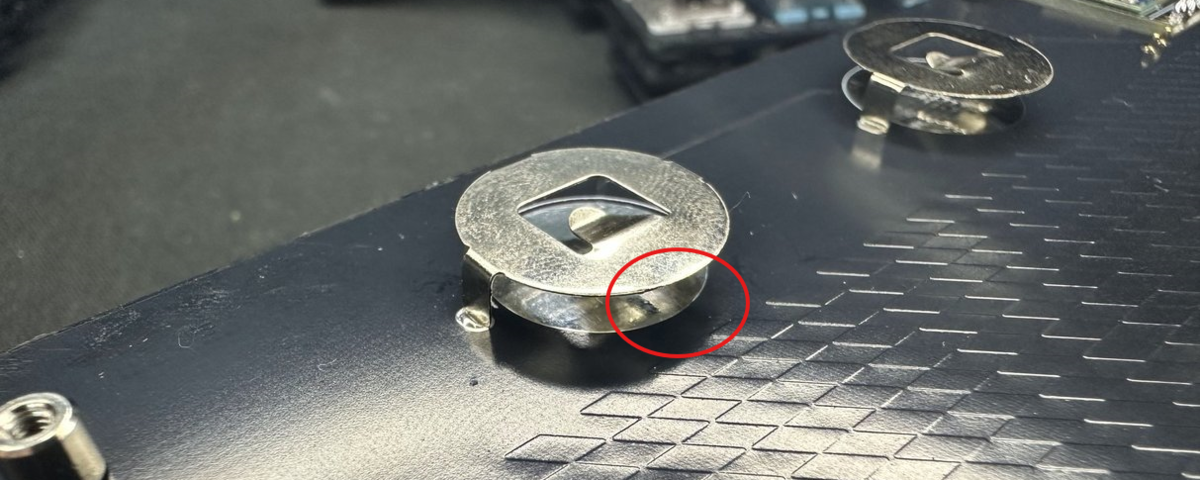
最後にボトムプレートの裏面から電池ホルダーを取り付け、反対側からはんだ付けします。
ファームウェアの書き込み
ProMicroとBMP Micro Proで手順が異なります。
ProMicroの場合
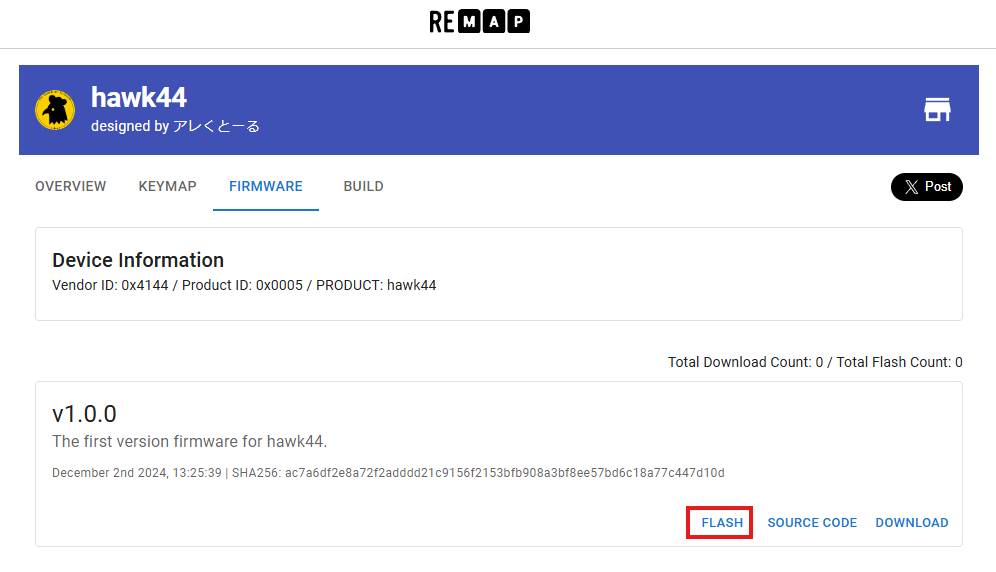
REMAP上のHawk44のファームウェアページにアクセスし「Flash」をクリックします。
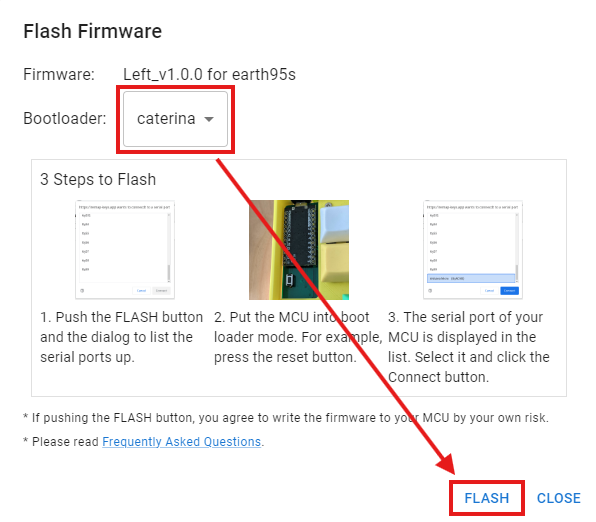
「caterina」が選択されていることを確認し「FLASH」をクリックします。
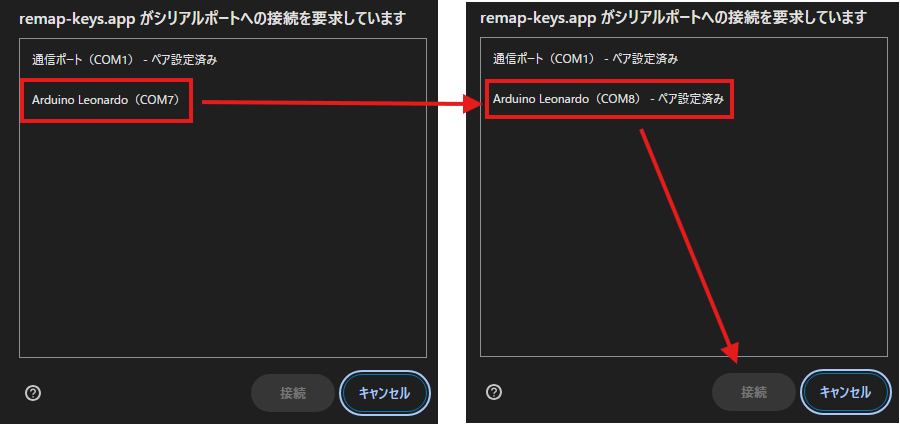
シリアルポートへの接続要求画面が表示されたらキーボードに取り付けた「RESETスイッチ」を押します。
表示に変化があったポートを選択し「接続」をクリックします。
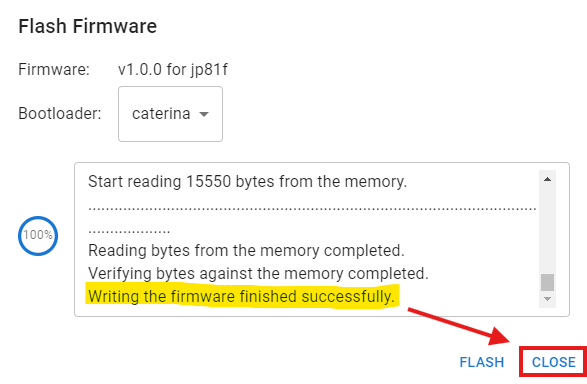
進捗が100%になり「Writing the firmware finished successfully.」が表示されたら「CLOSE」をクリックして完了です。
BMP Micro Proの場合
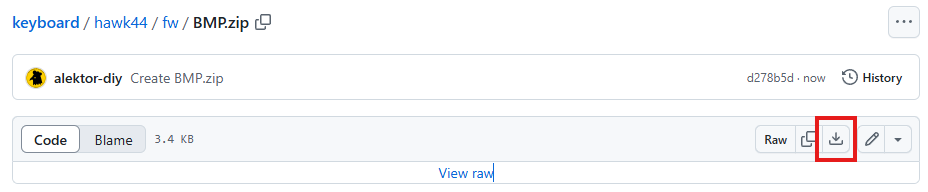
FWファイルをダウンロードします。
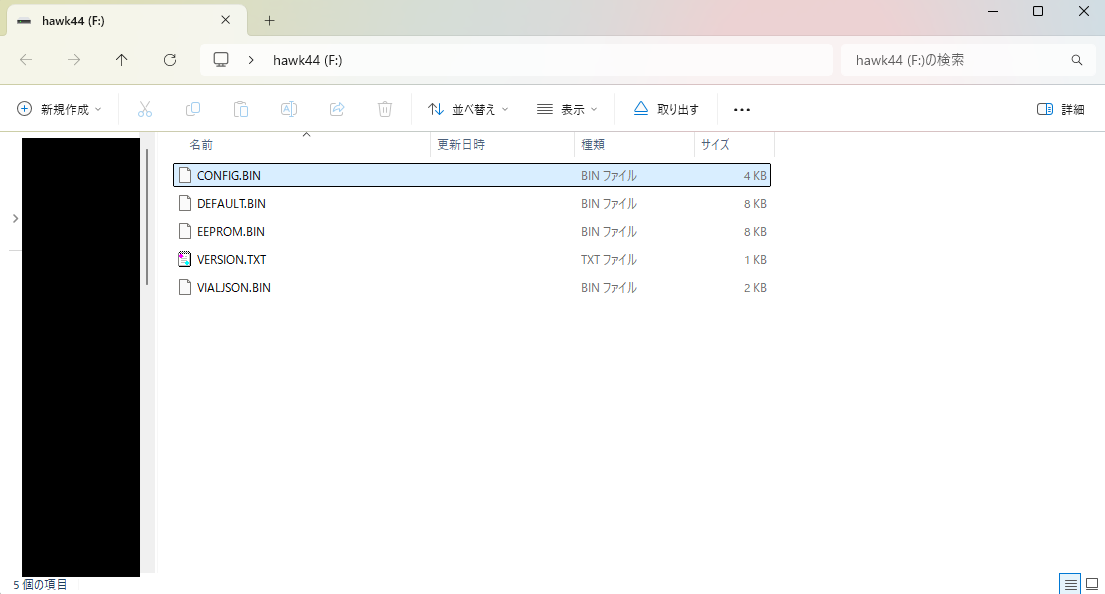
ダウンロードしたFWファイル(ZIP)を解凍します。
BLE Micro ProをPCに接続し、認識したドライブに解凍したFWファイルを一式コピーします。
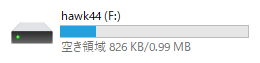
ケーブルを抜き差しし、認識されたドライブ名が「hawk44」になっていれば完了です。
TIPS
ケーブルを抜き差ししてもFWが書き込まれておらず初期状態に戻ってしまう場合、コンスルーを挿す位置を間違えている可能性があります。
「BLE Micro Pro を取り付ける」の手順を再度確認してください。
TIPS
挙動が安定しない場合、ご使用のBLE Micro Pro 内部に保存されているブートローダーやアプリケーションが古い可能性があります。
以下のサイトからブートローダーおよびアプリケーションを最新版にアップデートしてから再度試してみてください。
https://sekigon-gonnoc.github.io/BLE-Micro-Pro-WebConfigurator/
キーボードの組み立て
PCB基板4枚をネジとスペーサーを用いて組み上げていきます。
ボトムプレートのネジ止め
画像の色分けに従ってネジとスペーサーを取り付けていきます。
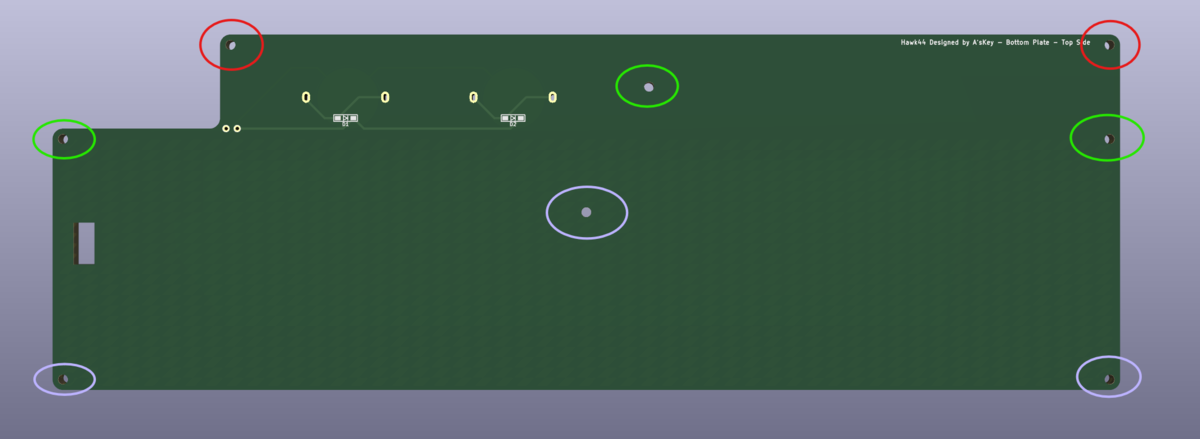
| 丸の色 | 数 | 内容 |
| 赤 | 2ヵ所 | 表側に7mmスペーサー、裏側に4mmスペーサー(オスメス)を取り付け |
| 緑 | 3ヵ所 | 表側にM2ネジ、裏側に4mmスペーサー(メスメス)を取り付けてネジ締め |
| 薄紫 | 3ヵ所 | 表側に7mmスペーサー、裏側にM2ネジを取り付けてネジ締め |
※表側=右上に印字がある方、裏側=印字がない方
カバープレートの取り付け
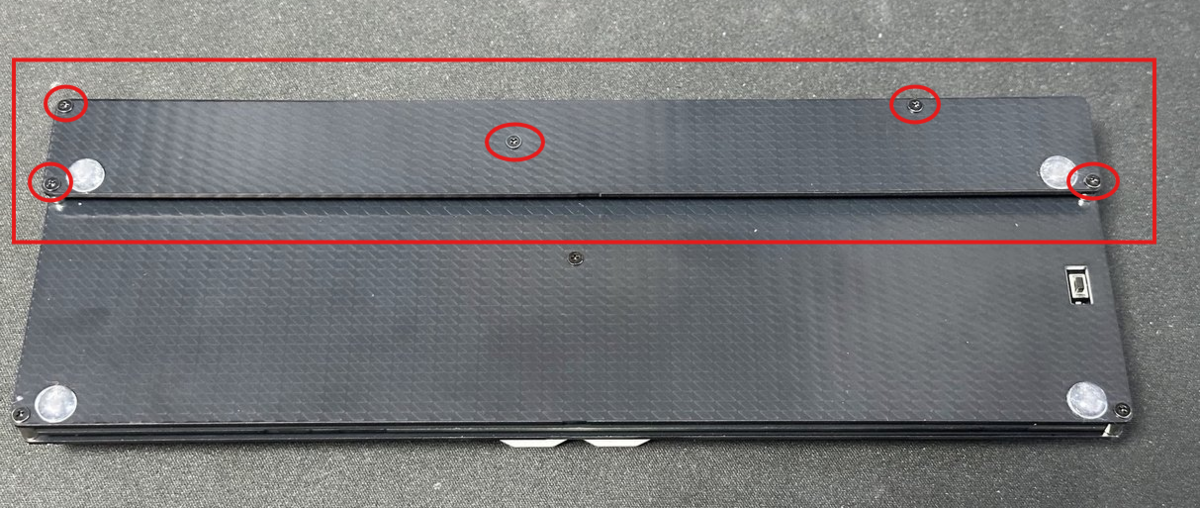
ボトムプレートをひっくり返し、カバープレートを乗せて5か所ネジ締めします。
メインプレートの取り付け
ボトムプレートを再度ひっくり返し、スペーサーの位置に合わせてメインプレートを上から被せます。
(BMP Micro Pro の場合)
BMP Micro Pro を使用する場合、ボトムプレートに取り付けたコイン電池の電気がメインプレートに流れるようにする必要があります。
そのためPCB基板同士をコンスルーで接続します。
コンスルー(12ピン 高さ2.5mm)をカッター等で2ピンだけ切り取ります。
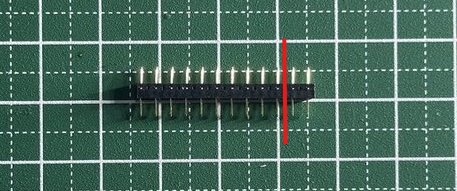
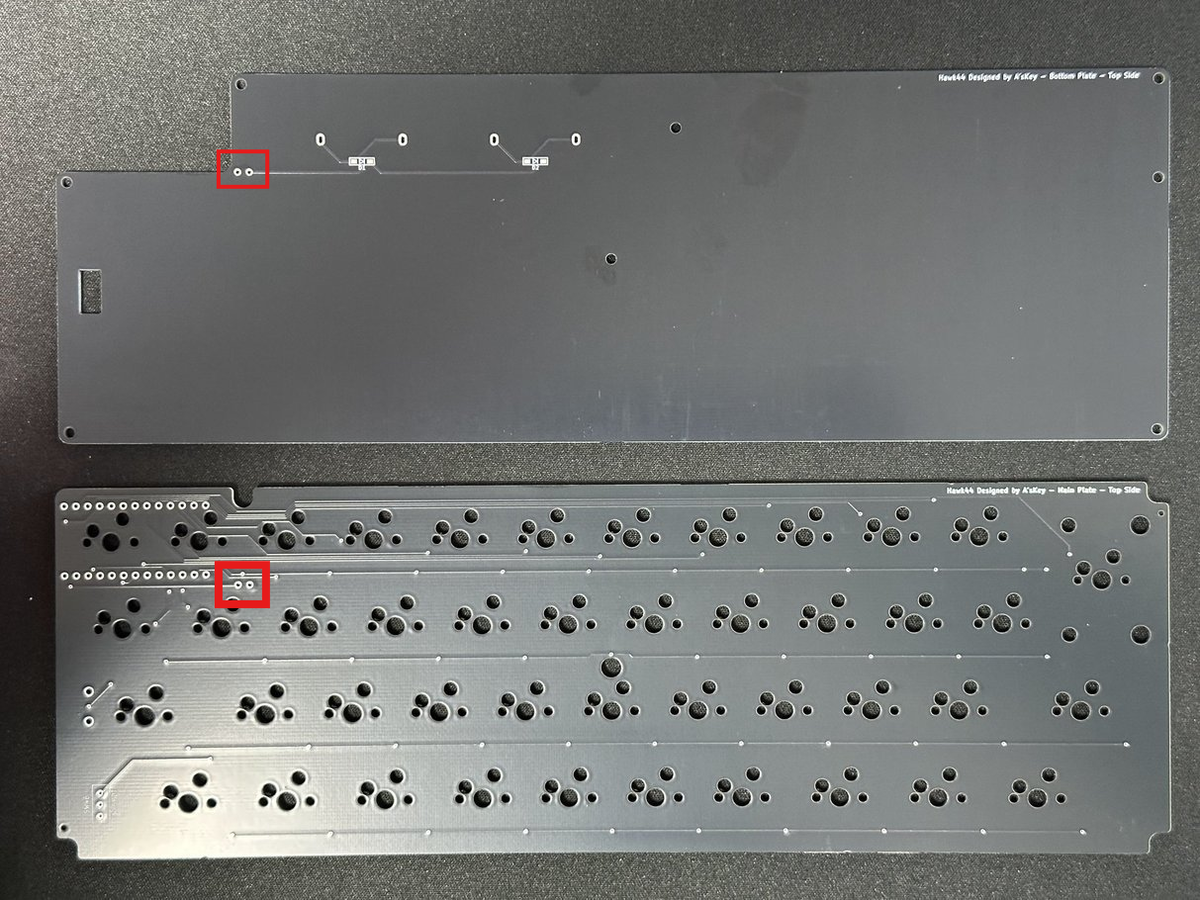
ボトムプレートとメインプレートの赤枠の位置にコンスルー用のホールが開いているので、先ほど切り取った2ピンのコンスルーを挿し込みます。
2枚のPCB基板でサンドイッチするようにそれぞれのホールにコンスルーを挿し込めればOKです。
トッププレートの取り付け
トッププレートを被せて、スペーサーの位置に合わせて5か所ネジ止めします。
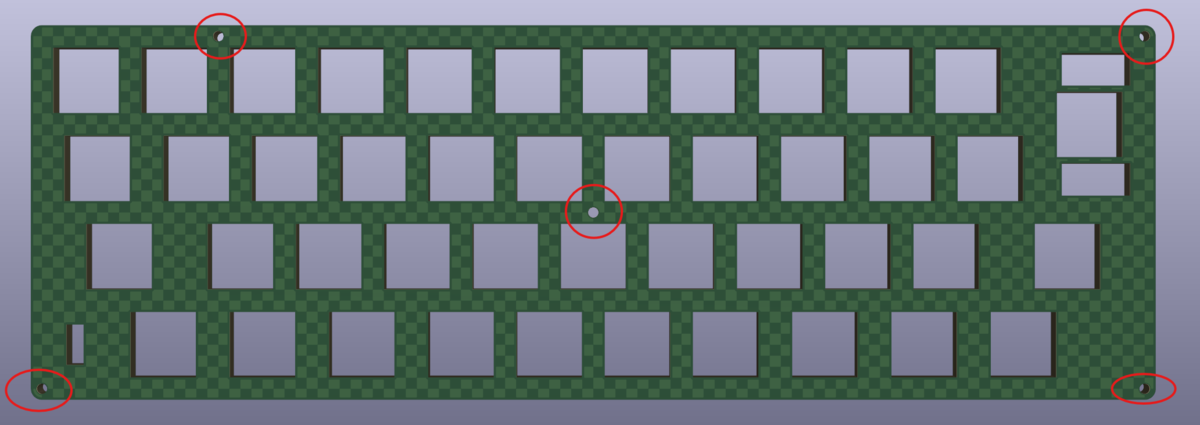
ゴム足の取り付け
キーボードの底面の印刷に合わせてゴム足を取り付けます。
完成
キースイッチとキーキャップを取り付けたら完成です。
お疲れさまでした!
(オプション)電池の取り付け
BLE Micro Proの場合、コイン電池(CR1632)を2つ取り付けることで電池駆動させることができます。
コイン電池はボトムプレートとカバープレートの隙間に矢印の方向から入れます。
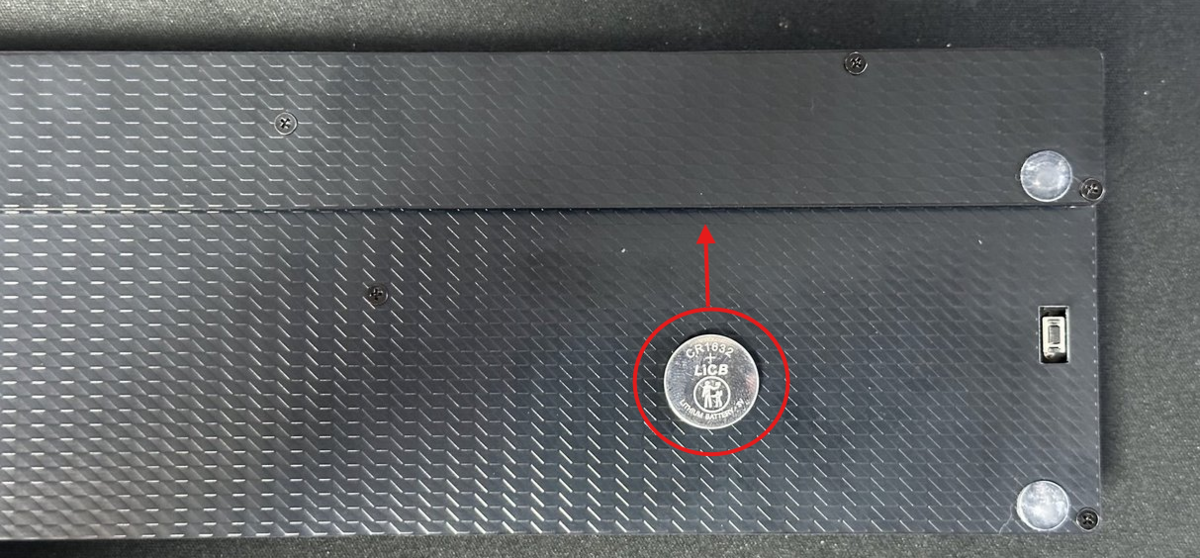
コイン電池のプラス側(一般的には型番やメーカー名などが印刷がされている方)が見えるように取り付けます。
(オプション)電源スイッチ
電池駆動の場合、左下のスイッチが電源スイッチとして動作します。
上にあげると電源ON、下に下げると電源OFFです。
完成したら
完成したら写真や感想をX(旧Twitter)へ投稿してもらえると嬉しいです!
その際はキーボード名やハッシュタグ「#自作キーボード」「#AsKey」などをつけてもらえれば大喜びで設計者がいいね&リポストさせていただきます。
またキーボードの感想や「もっとこういう機能が欲しい」といったフィードバックも大歓迎ですので、是非Xアカウント「@alektor_diy」へご連絡ください!
(参考)初期設定
BLE Micro Pro を用いた無線キーボードを使用するためにはペアリング等の初期設定が必要です。
こちらで解説していますので、合わせてご確認ください。
(参考)キーマップの変更について
ProMicroを使用して組み立てた場合
Remapで設定が可能です。
BLE Micro Proを使用して組み立てた場合
基本的にはVialに対応しています。
使い方などはこちらの記事をご確認ください。
なおVialは有線接続をしないと設定ができませんが、最近はBluetooth接続の状態でも設定ができるサイトをせきごんさんが公開してくれています。
Vialの内容がわかっていればこちらの方が便利に設定ができますので、あわせてご利用ください。
