はじめに
データエンジニアリングツールとして有名なSnowflakeに触ってみたいと思いつつ数ヶ月、学習方法がわからないので放置していました。
そんな時にふらっと入った以下のランチイベントでFrosty FridayというSnowflakeを学習するユーザーのユーザーによる学習サイトの存在を知りました。
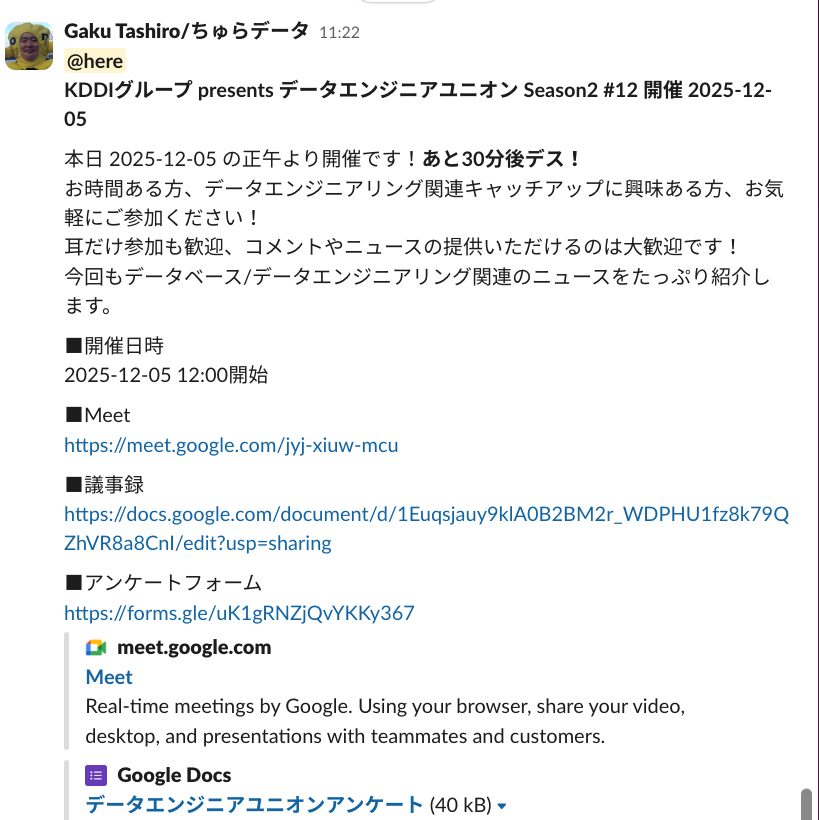
Frosty Fridayで検索すると日本語で情報発信されている記事も見つけたので、本日はその利用前段についてまとめます。 利用前段という中途半端な所で途切れるのはランチイベントのノリでFrosty Fridayのアドベントカレンダー12/5(当日)分に登録してしまったためです。
現在絶賛後悔しながら記事を執筆しています。(現在午後10時20分)
果たして、12月5日中に記事をリリースできるのでしょうか?
乞うご期待!!!
1. Snowflakeのトライアルアカウントを作成
Snowflakeのユーザー向け学習サイトですので、トライアルアカウントを作成することが推奨されています。
そのため、まずはトライアルアカウントを登録します。 どうやらトライアルアカウントは同じメールアドレスで複数登録できるという話なので、気軽にアカウントを作りました。
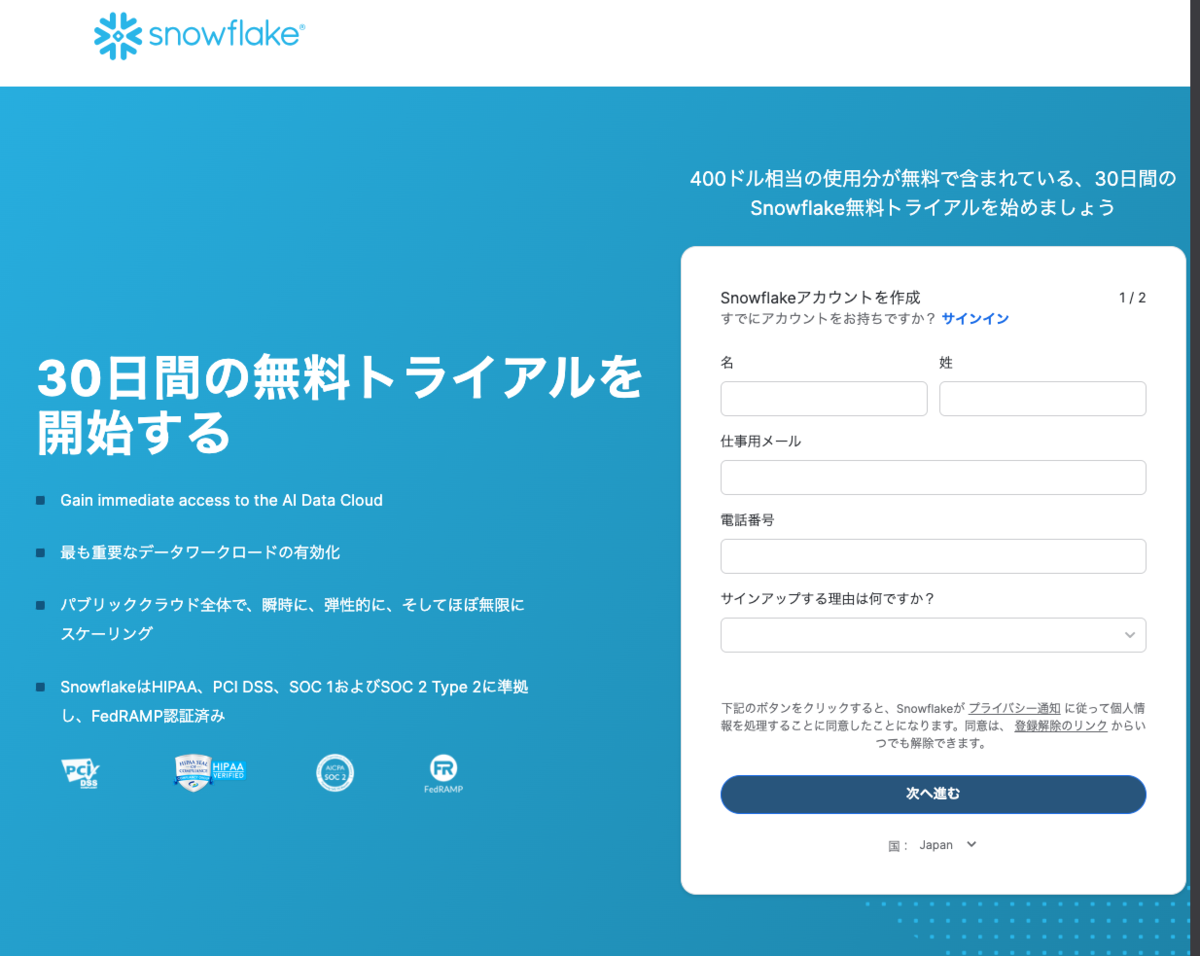
よくあるアカウント作成ページと同様に名前、メールアドレス、電話番号を登録します。
用途は今回は「個人学習と開発」です。
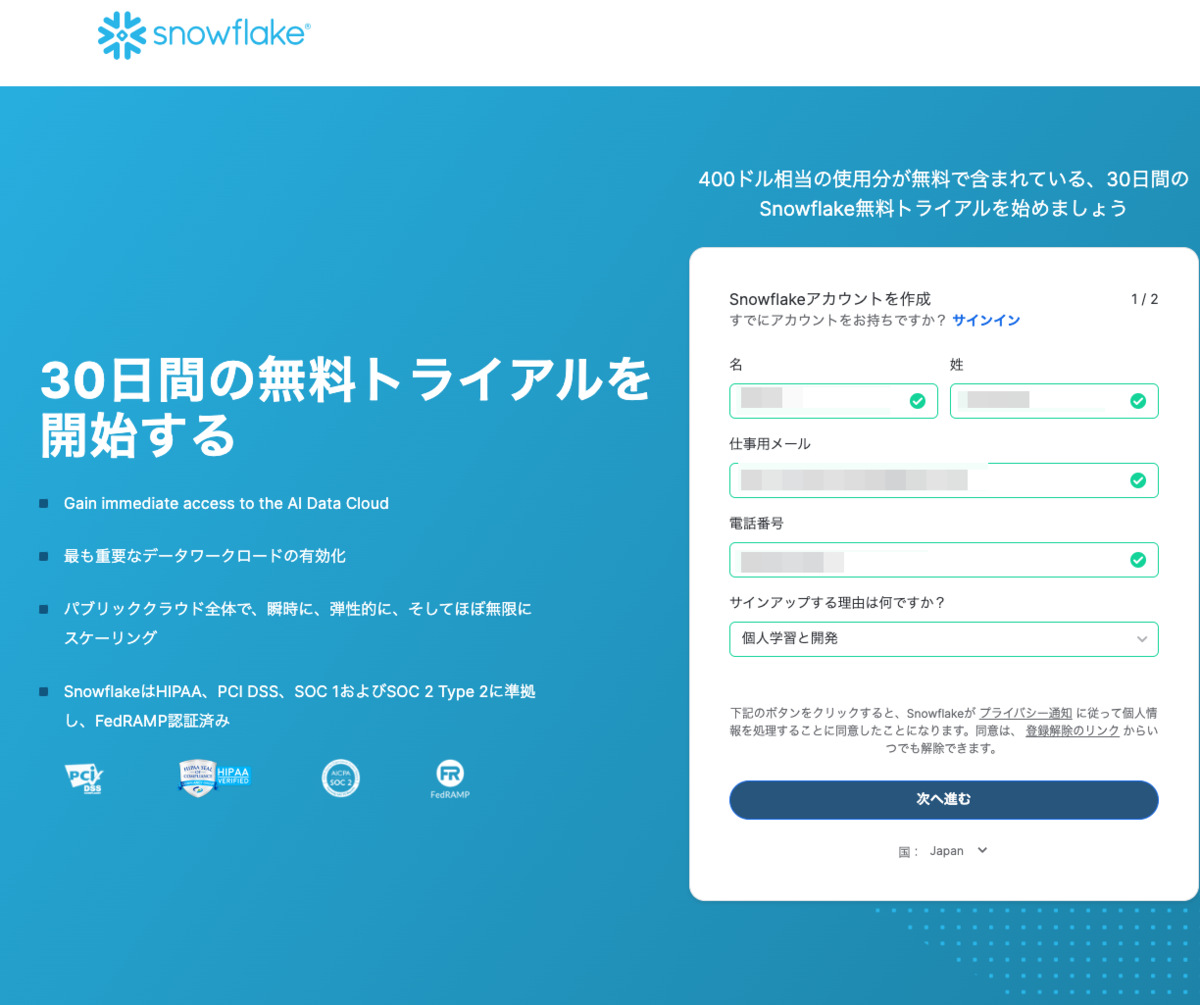
次は、会社名とジョブタイトル、Edition、プロバイダー、地域を登録します。学習用途で大きなことはしないので、スタンダード。AWSをプロバイダーに東京リージョンを選択しました。
登録できたようです。アクティベーションメールが届くのを待ちます。

数分待ってアクティベーションメールが届いたら、ボタンからSnowflakeにアクセスします。あとはアカウント名とパスワードを登録すれば登録完了です。

2. Frosty Fridayに登録する
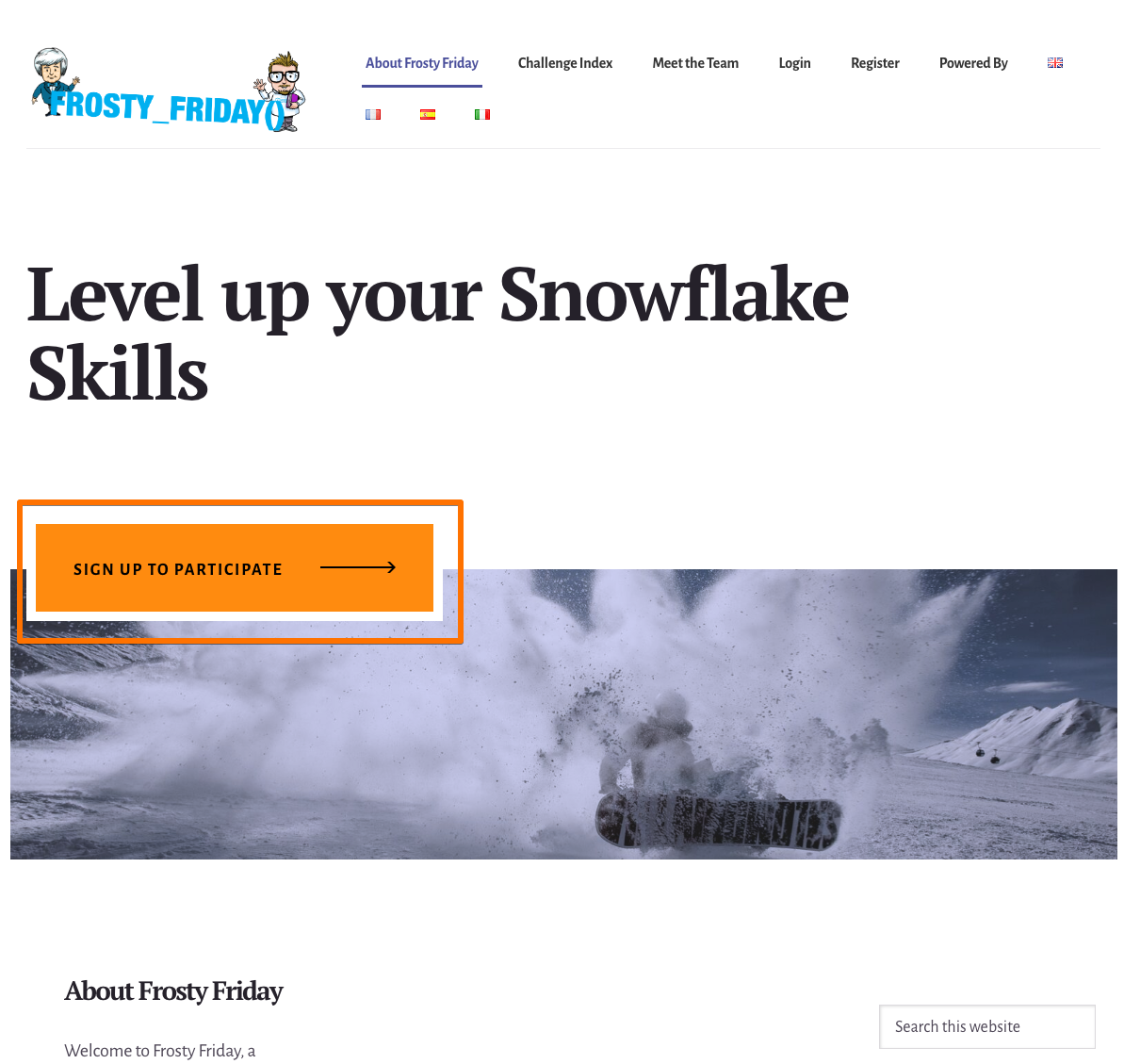
Frosty Fridayにアクセスして、オレンジ色のボタンを押します。
登録画面に移動するので必要事項を記入します。
ユーザー名とメールアドレスを記入して登録ボタンを押します。

登録ができたらアクティベーションメールが届くのを待ちます。
多分これでメールが届くと思うのですが、20分経っても届きません。

と思ったら、迷惑メールにいました。
普段出会わないドメインだからなのか変な場所に振り分けられたようです。
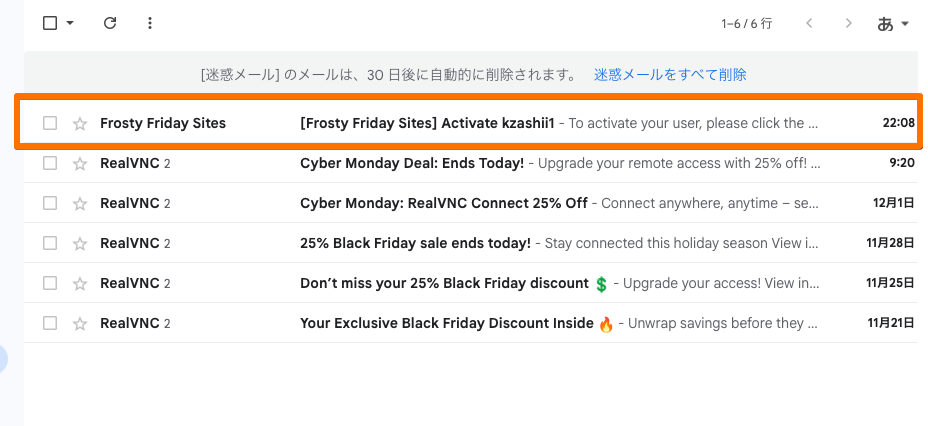
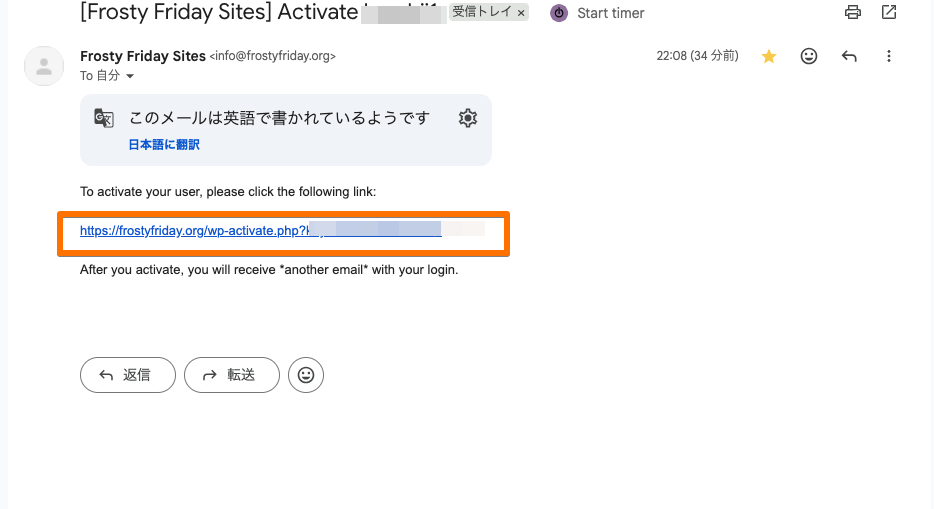
アクティベーションメールのリンクを押して、Frosty Fridayサイトに移動します。
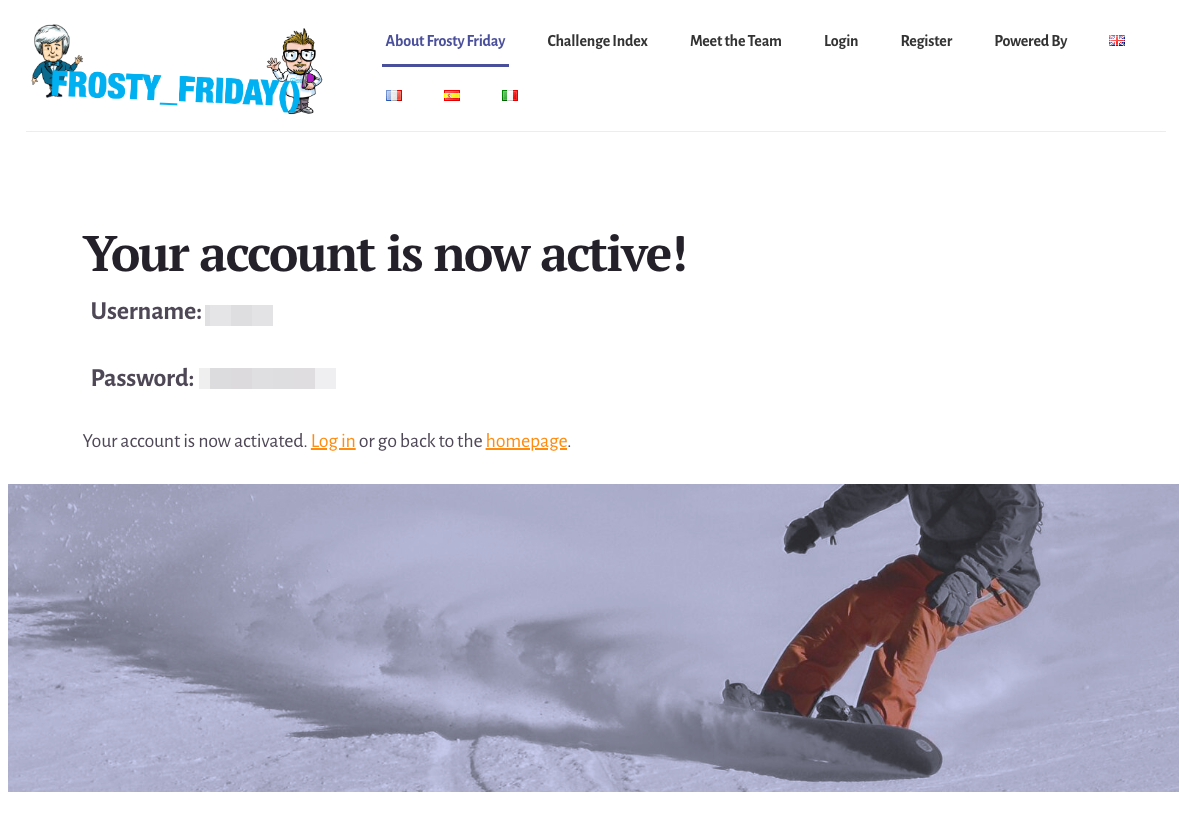
Frosty Fridayに移動すると、ユーザー名とパスワードが表示されます。これは手元に残しておいたほうが良さそうです。
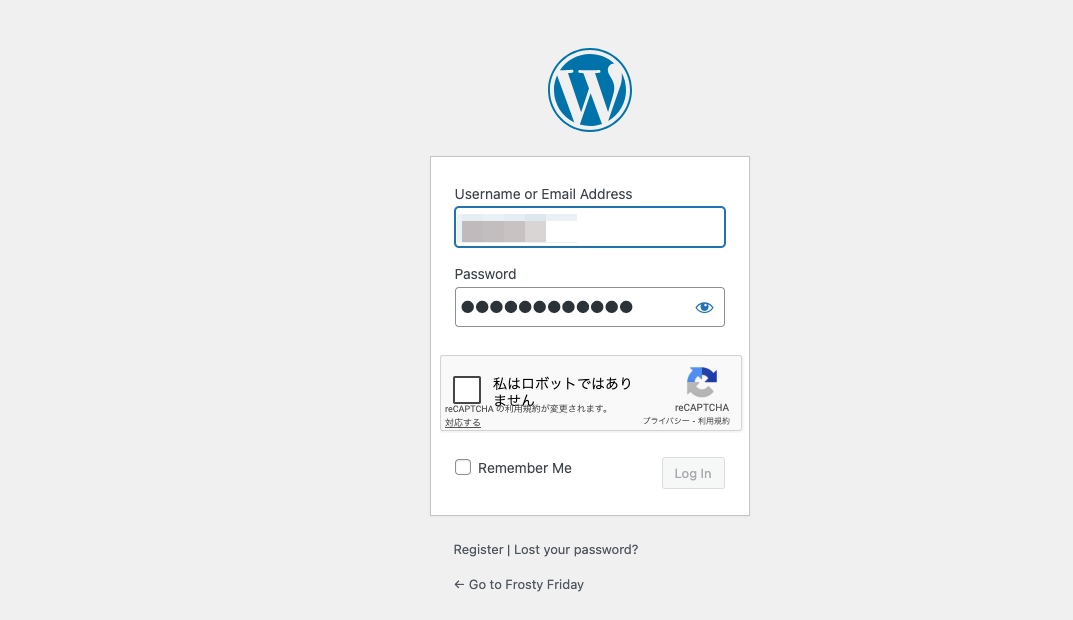
画面の Log inリンクよりログインページへ移動します。上記のユーザー名とパスワードはここで使います。
ログインできたら、以下のような問題が表示される画面に到達します。

これでSnowflakeとFrosty Fridayの登録は完了です!お疲れ様でした。
以降は問題を解いて、自由に学習できるようです。
まとめ
ノリで当日のアドベントカレンダーに登録してしまったため、大変な目にあいました。
まぁ、中々Snowflakeに入門する機会が作れなかったのを突破できたという点では良かったのかもしれません。
結果、これで世の中のアウトプットのハードルが下がることを期待します。
本日の記事執筆RTAまとめ
- ランチイベントを知った時間 12/5 11:30
- アドベントカレンダー登録時間 12/5 12:30
- 執筆開始時間 12/5 22:00
- 執筆完了時間 12/5 23:49
- 執筆時間 49分
これでまた世界を縮めてしまった…
