このページでは、Facebookのプロフィール欄にTwitterアカウントのリンクを追加する方法を案内します。
結論から言うと、言語設定を『English (US)』にすればTwitterアカウントのリンクの追加フォームが表示されます。
※Twitterアカウントのリンクの追加した画面

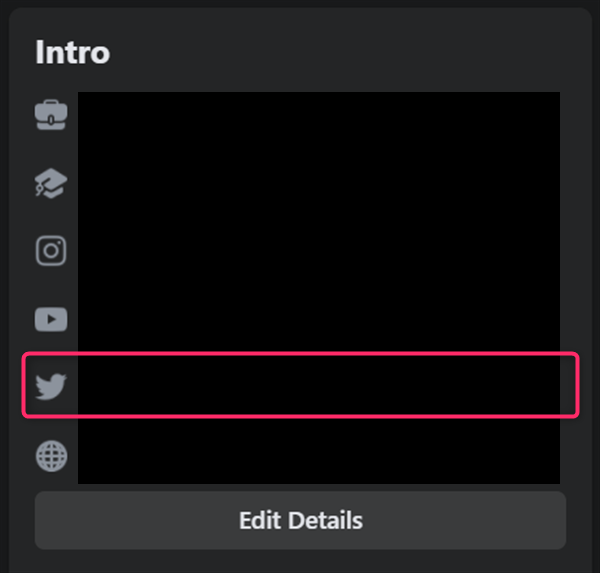
以下、具体的な手順を記載しています。手順がわからない場合は参考にしてみてください。
※画像は2020/12/6時点のものです。HPやブラウザのアップデートにより、画面遷移や配置が異なる場合があります。予めご了承ください。
FacebookのプロフィールにTwitterのリンクを追加する方法
まずは、Facebookをブラウザ(ChromeやSafariなど)で開きます。
言語設定を日本語からEnglish (US)に変更する
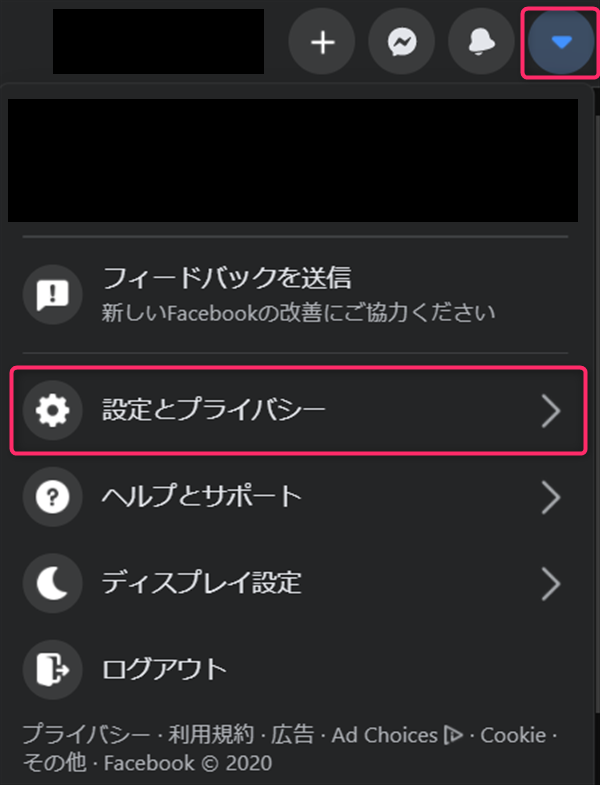
画面右上の『▼』ボタンをタップし『設定とプライバシー』を選択します。
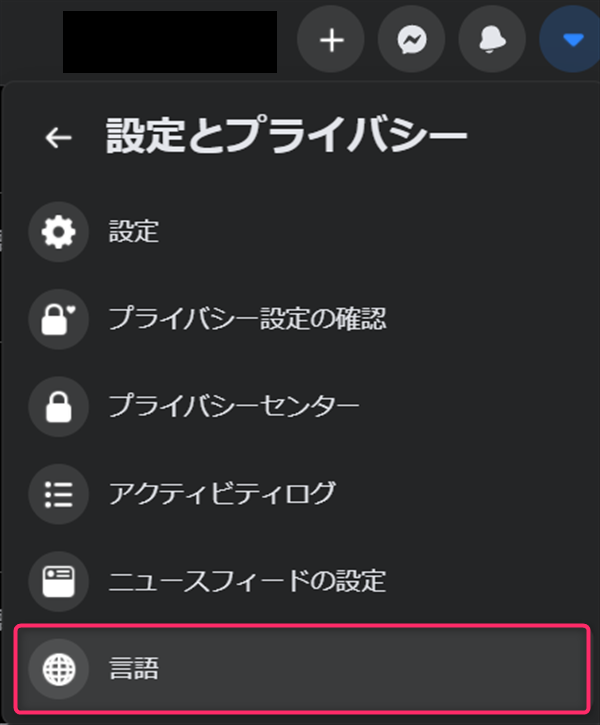
『言語』を選択します。
言語と地域の設定という画面が表示されます。Facebookの言語の『編集』をクリック。

Facebookの言語の『日本語』をクリック。

『English (US)』を選択します。
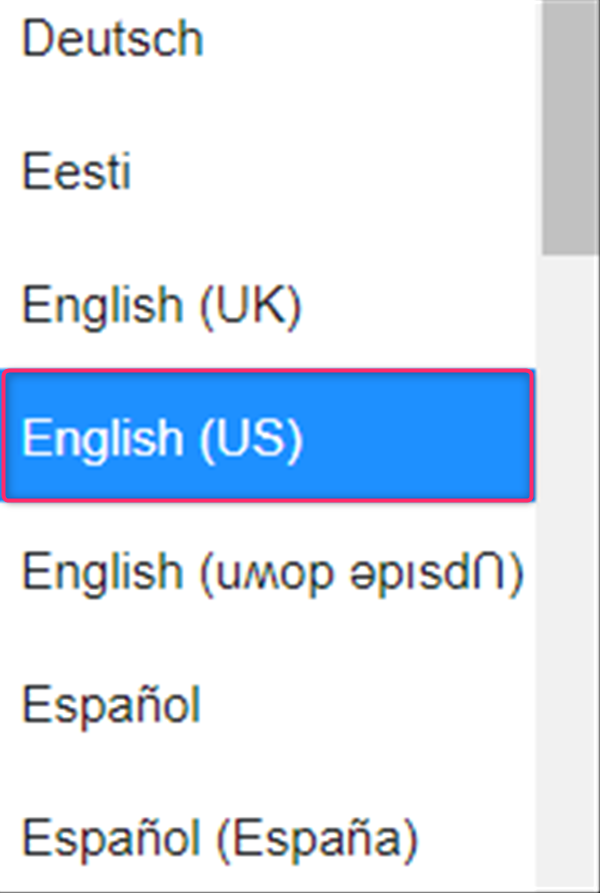
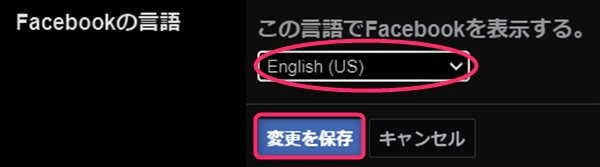
言語がEnglish (US)になっていることを確認して『変更を保存』をクリック。
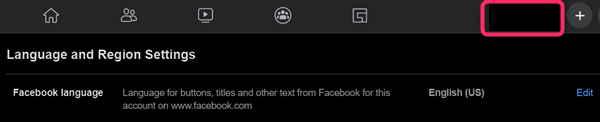
Facebookの表示が全て英語に切り替わります。画面右上の『自分のアカウント』をクリック。
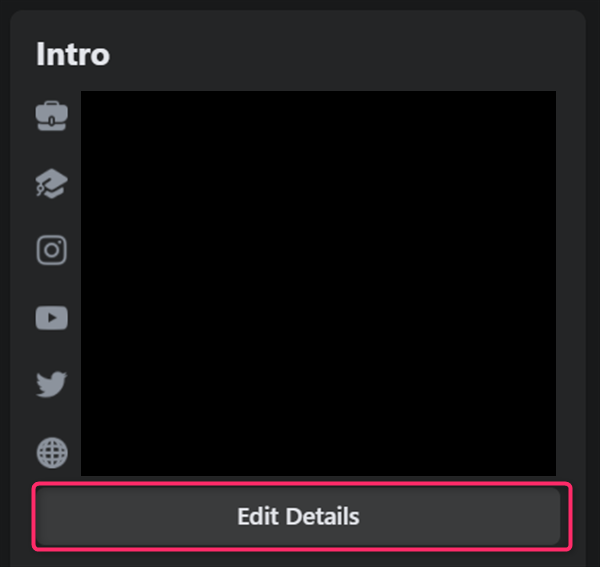
『Intro (自己紹介)』の欄の『Edit Details』をクリック。
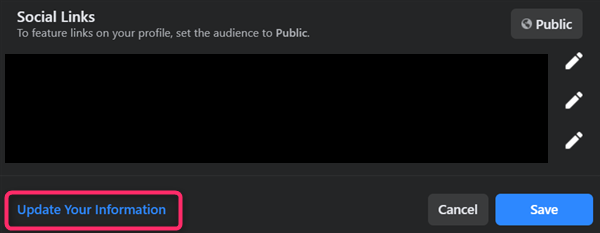
画面を一番下までスクロールし『Update Your Information』をクリック。
画面を下にスクロールし「Websites and Social Links」の欄のSNSの『鉛筆マーク』をクリック。
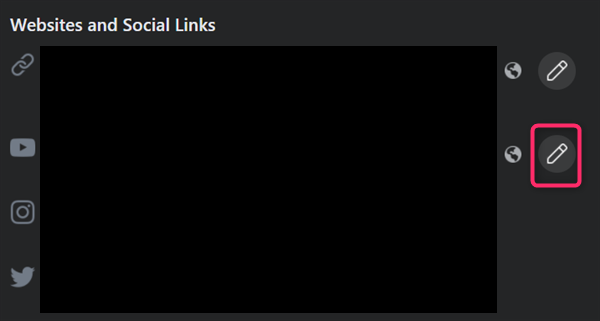
『+Add a social link』をクリックすると新しい欄が追加されます。English (US)設定であればこの欄に『Twitter』が表示されるので選択します。
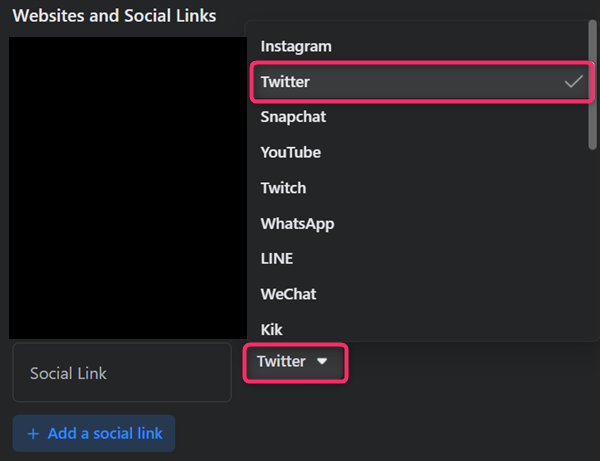
最期に『Social Link』の欄に自分のTwitterのアカウント名を入力すればOKです。URLではなくアカウント名だけ(例:taroyamada)を入力しましょう。
日本語設定に戻す
Facebookの画面の右上の『▼』から言語設定を『日本語』に戻しましょう。
追加したTwitterのアカウントリンクは、日本語設定に戻しても反映されたままとなります。
おわりに
WebsiteのURL追加でTwitterのプロフィールを追加してもよいのですが、やはりTwitterのロゴがあった方が自然なので、TwitterのリンクもFacebookのプロフィールに載せたい場合は、English (US)に設定して追加しましょう。
Facebookが日本語でも設定できるようにしてくれるのが一番ではありますが(笑)
