Windows 10の場合Microsoftのクラウドストレージ『OneDrive』がデフォルトで同期されていると思います。
C:\Users\user\OneDrive

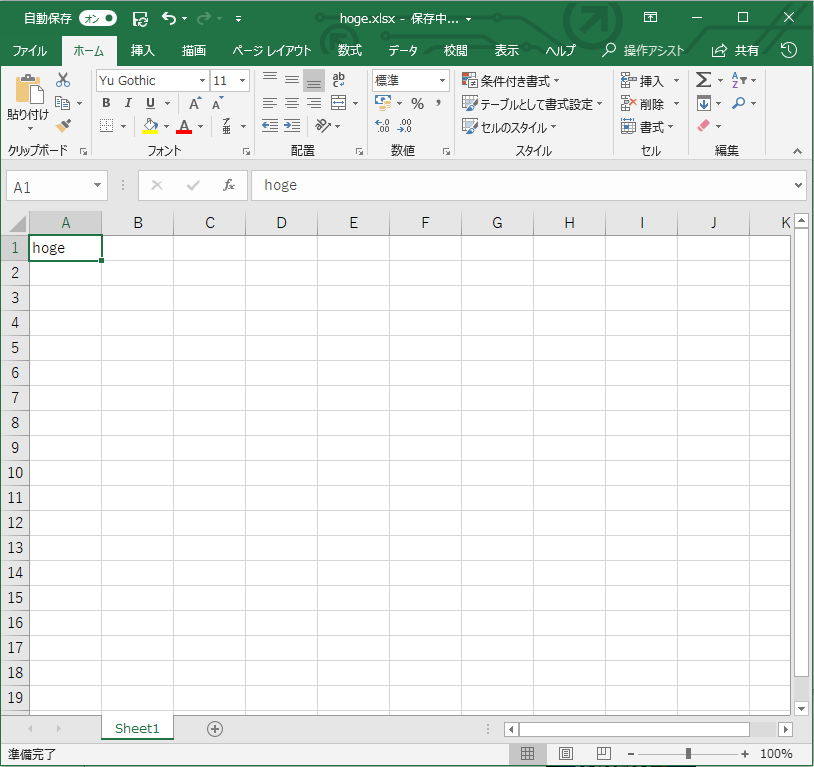
Onedrive同期フォルダーのExcelファイルをダブルクリックすると、デスクトップ版Excelで開きますが、
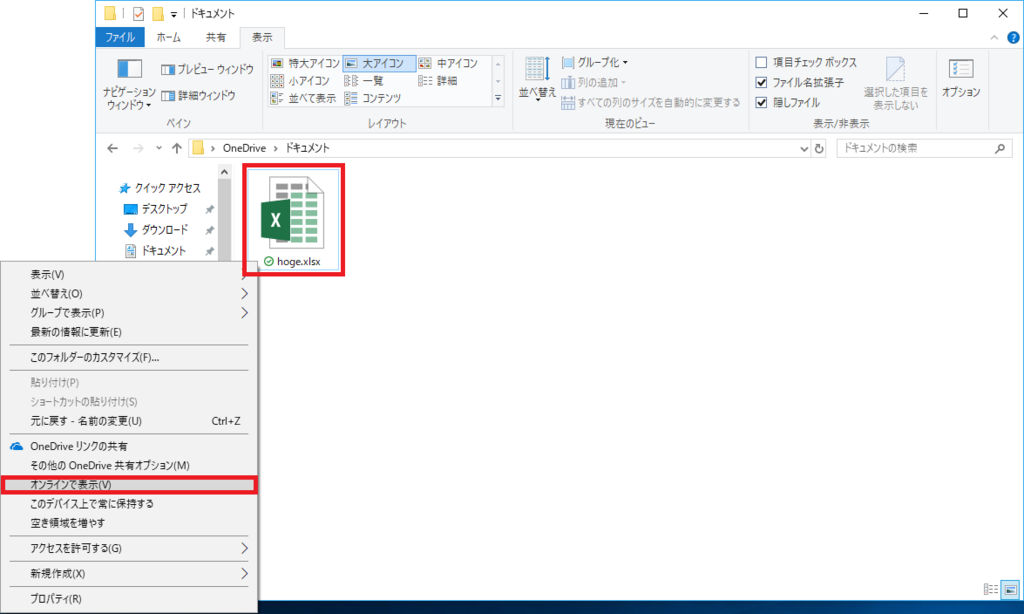
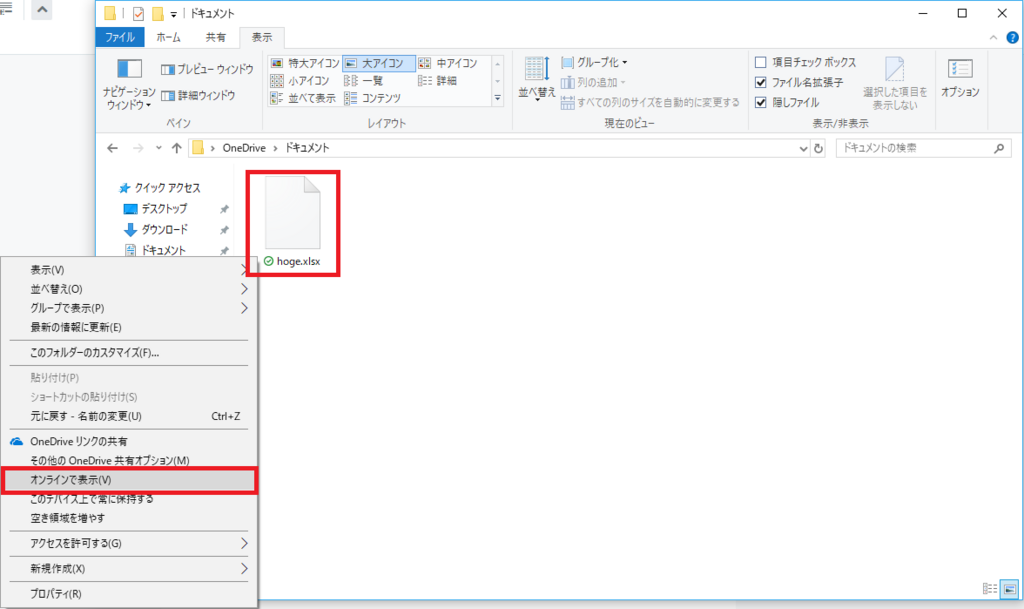
右クリックして『オンラインで表示』をクリックすると、
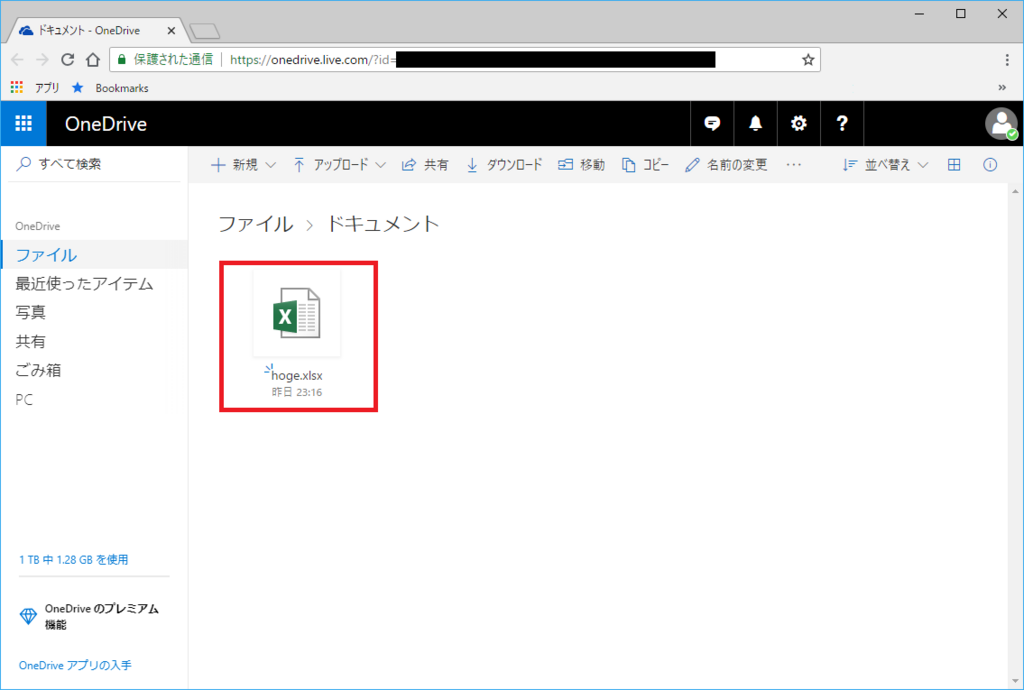
ブラウザが開き、Office Online上でExcelファイルを開くことができます(ログインしていない場合ログイン画面が開くのでmicrosoftアカウントでログインします)。
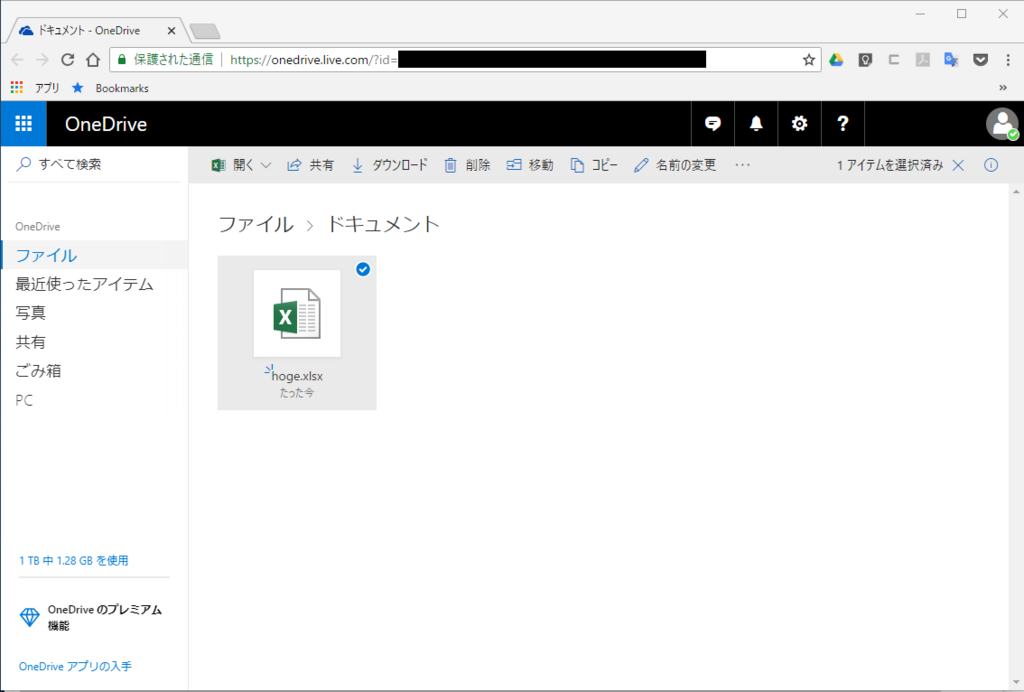
こんな感じでブラウザ上で編集できます。

Online OfficeのExcelの編集内容は自動保存されます。
デスクトップのOneDriveフォルダは同期されているため、
C:\Users\user\OneDrive
から製品版Officeで開いても編集内容は反映されています。
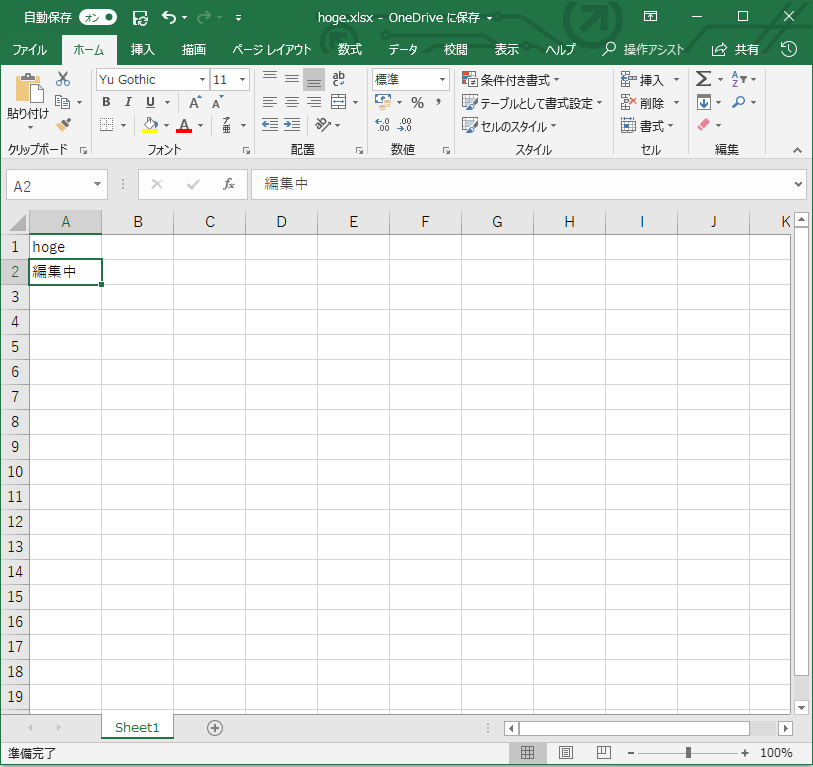
Officeが入ってないPCでも編集可
OfficeをインストールしていないPCでもOneDriveフォルダ内にあるExcelファイルであれば『オンラインで表示』することができます。
同様にブラウザ上でExcelファイルを編集することができます。
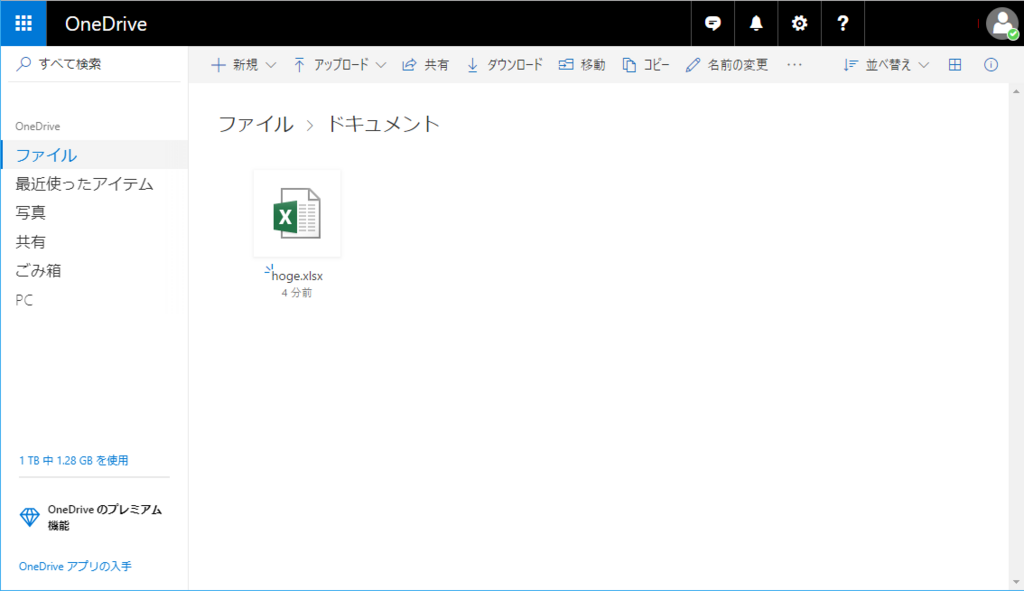
OfficeなしのPCの場合ExcelやWord、PowerPointなどのファイルはOneDriveフォルダに入れておけば、右クリック→オンラインで表示、でOffice Onlineを開いて編集することができるので便利です。
本来やりたかったこと
本来はOneDriveの同期フォルダだけでなく、その他のローカルフォルダをOffice Onlineで開いて編集したかったのですが、直接編集することはできず、やはり一旦OneDriveフォルダ内にファイルを移す必要がありました。
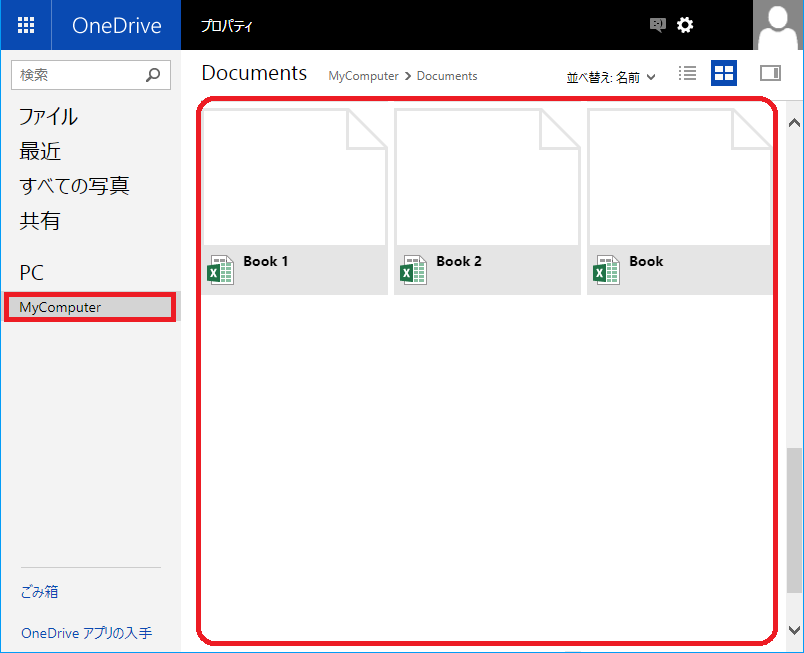
一応OneDriveの設定で「このPC上のファイルにアクセスできるようにする」というものがあります。
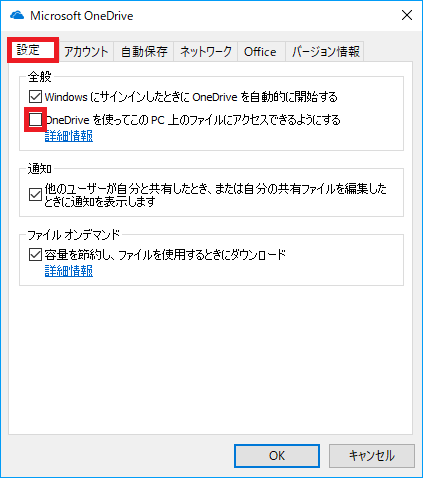
確かにOneDriveからローカルフォルダやファイルを見ることができましたが、OneDriveとファイルのダウンロード&アップロードができるだけで直接編集することはできませんでした。
Chromebookではローカルフォルダ(Download)のファイルも互換Excel(スプレッドシート)で直接開いて編集できるだけに残念。製品版OfficeなしでもOffice Onlineを簡単に起動できるようにすると製品版Officeが売れなくなるからでしょうね。さすがmicrosoftきたない(懐)
ただ、外出先からデータを引っ張ってこれるので(電源をONにしておく必要がありますが)ローカルストレージのデータ量が多く全てをOneDriveに移せない場合は便利かも。
おわりに
Office OnlineはWeb上で動作するので製品版に比べどうしても動作が多少もたつくものの無料。なので自宅でガッツリOfficeを使うわけではないというのであれば、製品版Officeの分だけ安いのを買ったり、CPUやメモリの性能が高い端末を選んだりしてほしいと思うわけです。Surface Go...
