しばらく放置していた『Nexus 7 (2012) Wi-Fiモデル』のカスタムリカバリ『TWRP』をアップデートしたので、方法をシェアします。TWRP 2.7.8.0→TWRP3.0.2.0にアップデートしました。

0.前準備と注意事項
【注意事項】
0-1.Nexus 7 2012のroot化およびNexus Root Toolkitの導入
0-2.Nexus 7 2012とPCの接続およびADBデバッグのON
1.Nexus Root TookitでTWRPのアップデート手順
0.前準備と注意事項
【注意事項】
当記事の内容は筆者あひるうさぎが試してうまくいった方法を一例として紹介しています。当該情報に基づく行動によって端末等不具合が生じたとしても当ブログ関係者は一切責任を負いませんので予めご了承ください。
0-1.Nexus 7 2012のroot化およびNexus Root Toolkitの導入
前回の記事にてroot化したNexus 7 (2012)を使用しました。この手順でrootを取っているならば『Nexus Root Toolkit』もPCにインストールしているはずです。
今回はNexus Root Toolkitを使用し、楽にTWRPをアップデートしていきます。
0-2.Nexus 7 2012とPCの接続およびADBデバッグのON
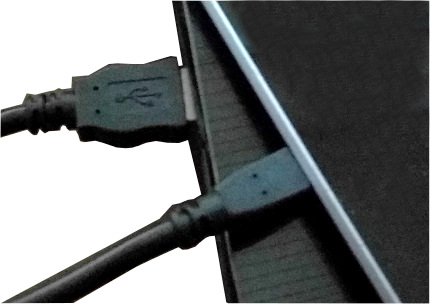
Nexus Root Toolkitを使用するために、Nexus 7 2012とPCをUSBケーブルで接続します。
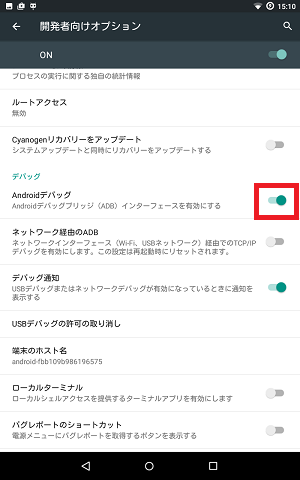
『設定』より『ADBデバッグ』をONにしておきましょう。

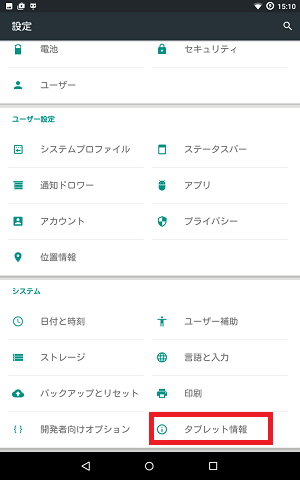
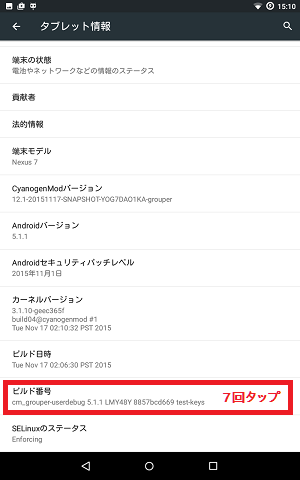
※設定画面最下部に開発者向けオプションが表示されていない場合、『タブレット情報』→『ビルド番号』を7回タップすることでオプションを表示させることができます。
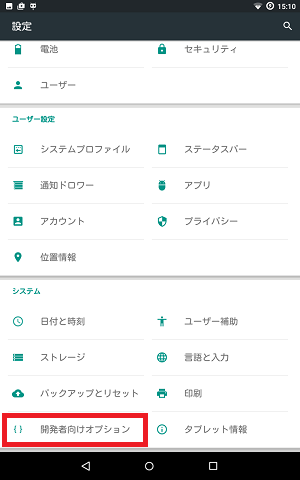
『開発者向けオプション』→『ADBデバッグ』をONにします。
以上でNexus Root Toolkitを使用する準備完了です。
1.Nexus Root TookitでTWRPのアップデート手順
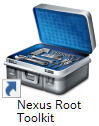
Nexus Root Toolkitを起動します。
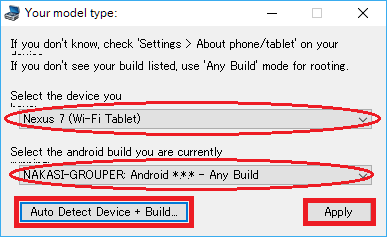
デバイスとOSの選択画面が開きます。『Auto Detect Device + Build...』をクリックすれば最適なものを自動で選択してくれます。『Apply』をクリック。
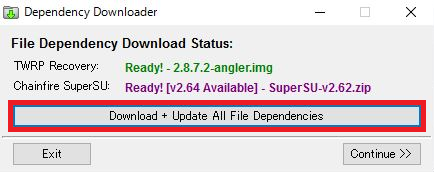
次にカスタムリカバリ(TWRP)とSuperSUのバージョン確認の画面が出るので『Download + Update All File Dependencies』をクリック。
『続行』をクリック。
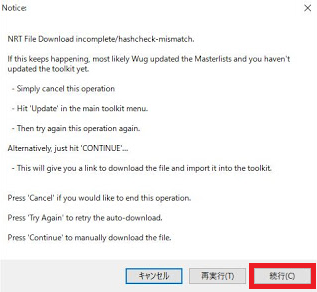
私の場合は『Super SU v2.79』が必要だったので、zipファイルをダウンロードします。
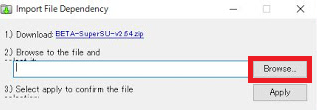
※スクショの撮り忘れにつき拾い画を載せてます。本当は「1) Download: BETA-SuperSU-v2.54.zip」と表示されておりました。
Chromeなどで「chainfire supersu zip 2.79」などと検索します。
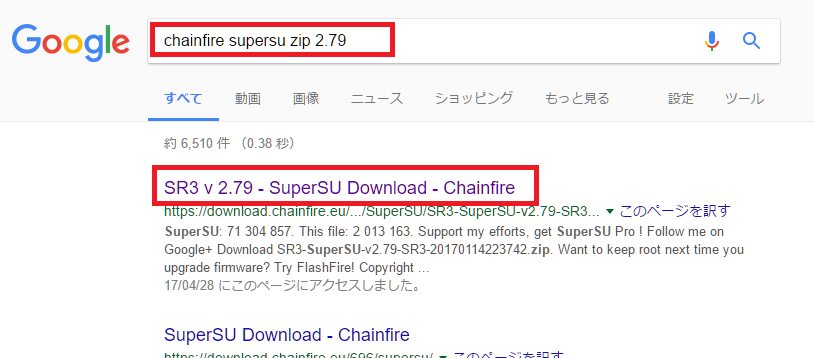
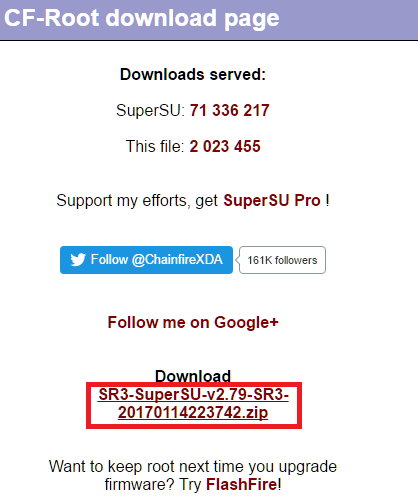
SuperSU-v2.79のファイルが配布されているので『Download』します。
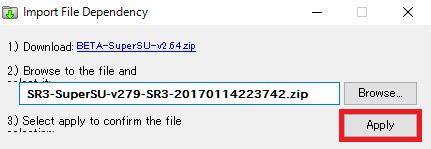
Nexus Root Toolkitの画面に戻り『Browse(参照)』をクリック。
さきほどダウンロードした『SuperSU-v2.79』を選択します。
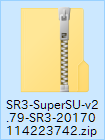
『Apply』をクリック。
『OK』をクリック。
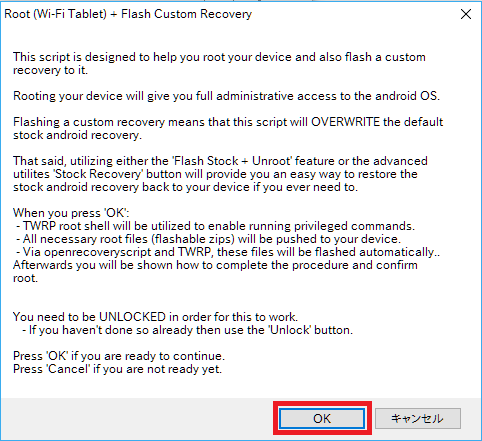
以上でNexus 7 2012のカスタムリカバリ『TWRP』のアップデートが始まります。
しばらくNexus 7 2012が再起動したりブートローダーが開いたりします。PCの画面にはタブレットの画面の現在状況を表示してくれます。
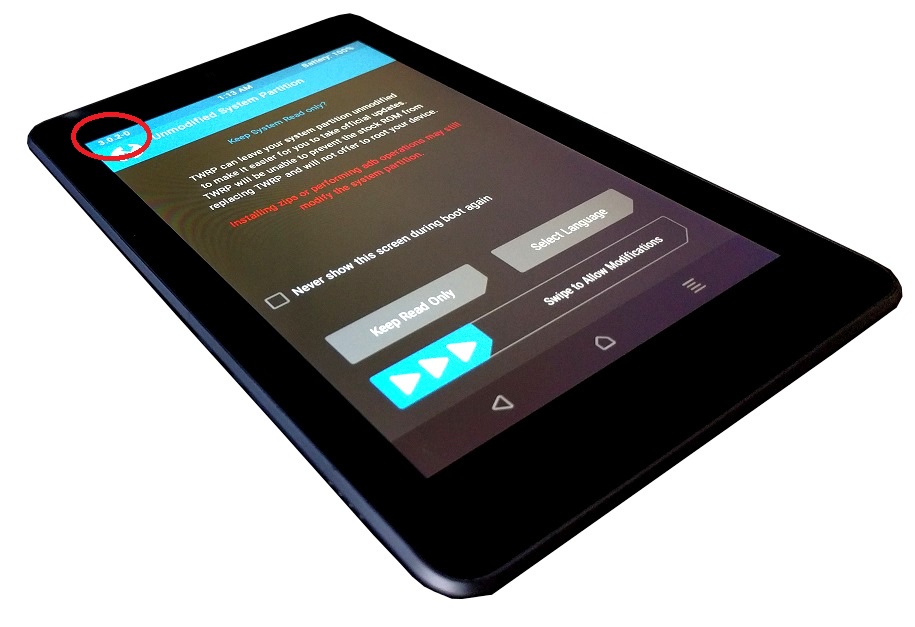
数分待つとTWRPが3.0.2.0にアップデートされました。バージョンをご確認ください。
おわりに
以上でカスタムROM(TWRP)のアップデート完了です。引き続きカスタムROMなどを導入して楽しみましょう。
関連記事:
