電車で朝まで書いていたコードのチェックとかしたい時にソースコードをPDFにして携帯やタブレットで見れると便利である。
また、デバッグが上手く行かない時に紙に印刷してゴロゴロ眺めていると思いがけずバグを見つけることもある。
インストール
MacPortsが入っていれば以下でインストールできる。
sudo port install enscript
使い方
例えば、ディレクトリ内の全ての.cppファイルと.hファイルを一つのPDFにしたいなら以下を実行する。
enscript --highlight=cpp --color --fancy-header -o output.ps *.cpp *.h
pstopdf output.ps
--hightlight=cppで言語ごとに色づけの設定を行う。色づけできる言語一覧は
enscript --help-highlight
で見ることができる。
--colorは色づけを行うという指定。--hightlightを指定してもこのオプションをつけないと、色は付かず、強調文字になるだけである。
--fancy-headerは印刷時刻とファイル名とページ数をヘッダーにfancyに挿入してくれるクールなオプション。
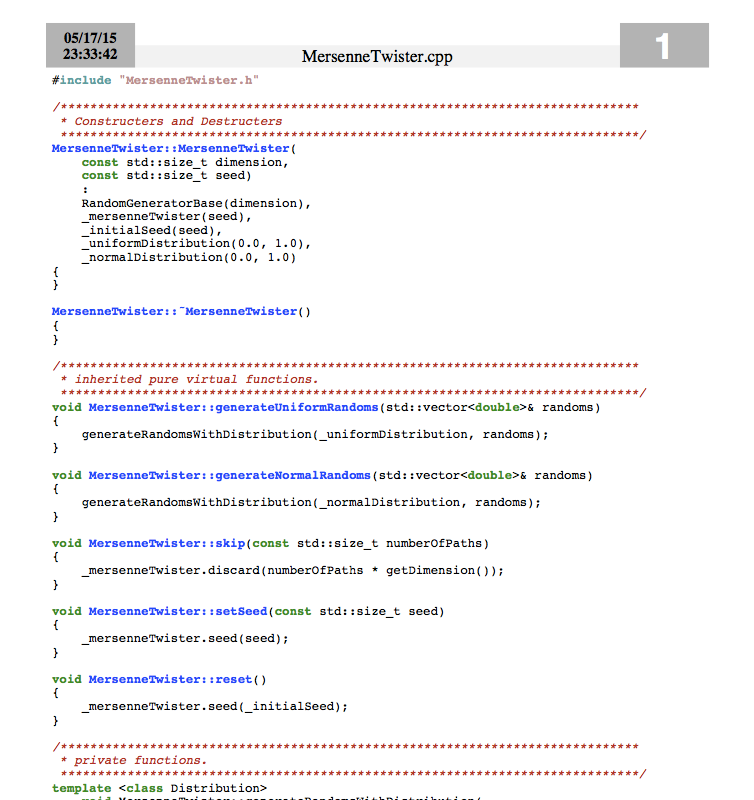
また、参考サイトにあるように縦2列にしてコードを表示することもできる。
enscript --highlight=cpp --color --fancy-header --line-numbers --landscape --columns=2 -o output.ps *.cpp *.h
pstopdf output.ps
