こんにちは、Elastic認定資格3種(※)を保持しているノムラです。
※Elastic社の公式認定資格(Elastic Certified Engineer / Elastic Certified Analyst / Elastic Certified Observability Engineer)
この記事は、Elastic Stack (Elasticsearch) Advent Calendar 2025 の15日目の記事です。
qiita.com
昨年公開した以下の記事の2025年版になります。
AWSでElastic Cloudを利用する 2024年版(構築編) - Taste of Tech Topics
昨年の記事執筆時点から、構築手順や設定方法、UIなどに変更が加えられており、以前の記事では最新環境に対応しづらくなってきました。
そこで本記事では、2024年版と同様に AWS Marketplace を利用して Elastic Cloud を構築し、その後に Security設定/認証設定 を行う手順を紹介します。
はじめに
1. Marketplace経由で構築
2. Security強化(IPフィルタリング設定)
3. Security強化(Private Link設定)
4. KibanaにCognito認証を追加
まとめ

1. Marketplace経由で構築
Marketplaceでの導入手順
1つ目のSTEPとして、AWS Marketplace経由でElastic Cloudを構築していきます。
(1) AWS MarketplaceのElastic Cloudのページにアクセスし、「View purchase options」を押下

(2) 購入画面の「Subscribe」を押下
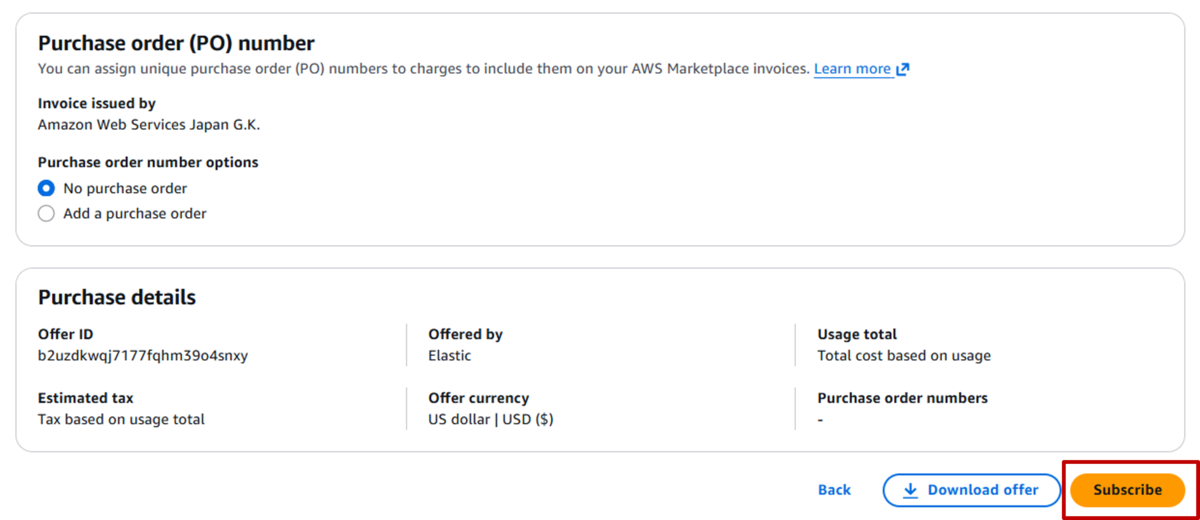
押下すると画面に以下のような案内が表示されるため、「Set up your account」を押下します。

Elastic Cloudのアカウント作成
※注意点:既存のElastic CloudのアカウントをAWS MarketplaceのElastic Cloudに紐づけて利用することはできません
そのため新規メールアドレスを利用しアカウントを作成します。

(3) 画面に表示されるSTEPに従って各種設定を実施
Elastic Cloudアカウントの作成後、画面に表示されるソリューションからユースケースに従って選択しElastic Cloudをデプロイすることができます。


(4) DeployしたKibanaにログイン確認する
作成されたDeploymentのKibanaにログインしましょう。
URLは「https://<Deployment名>.kb.us-east-2.aws.elastic-cloud.com/app/home」のように作成されたDeployment名が付与されます。

2. Security強化(IPフィルタリング設定)
次のステップとして構築したDeploymentにIPフィルタリングを設定していきます。
IPフィルタリングで出来ること/メリット
IPフィルタリングを設定することで、Deployment(Elasticsearch、Kibana)へのアクセス制限が可能となります。
詳細については以下を参照ください
www.elastic.co
では実際に設定してみましょう。
IPフィルタリング設定方法
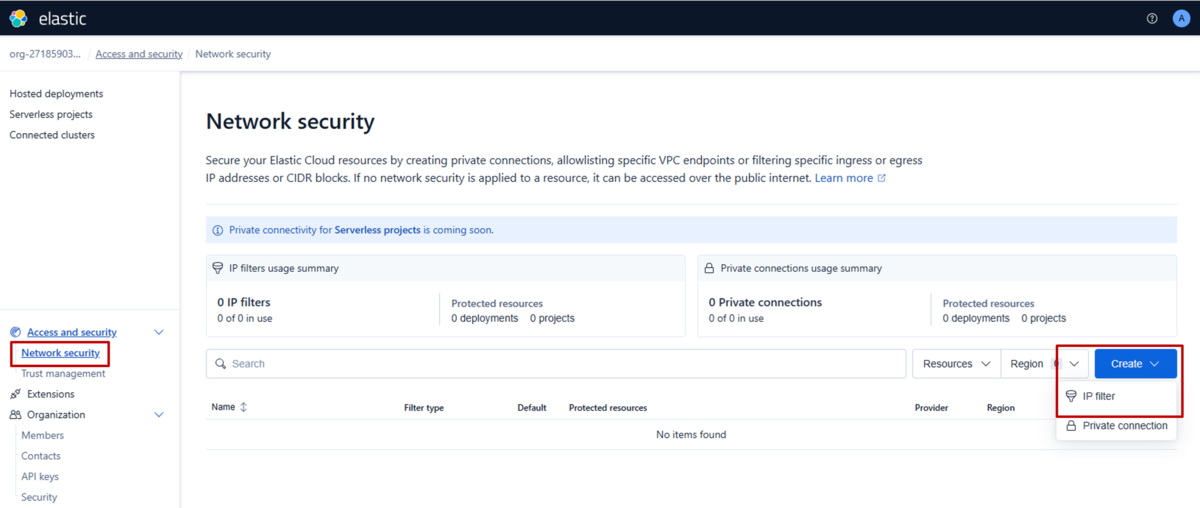
(1) 作成したDeploymentの管理画面のAccess and securityから「Network security」を選択後、「Create」から「IP filter」を押下

(3) DeploymentのSecurity設定画面の「Apply policies」を押下し、作成したIPフィルタリング定義をDeploymentに適用

以上でElastic Cloud上に構築したDeploymentにIPフィルタリングの定義を適用することができます。
3. Security強化(Private Link設定)
続いてPrivate Linkも設定していきましょう。
Private Linkを設定しVPC同士を接続することで、インターネットを経由しない通信となりセキュアにすることが可能です。
Private Link設定方法
(1) AWSのEndpointを作成
作成方法については以下を参照ください
www.elastic.co
(2) 「Create」を押下し、「Private connection」を押下
IPフィルタリングの時と同様にPrivate connection作成画面を開きます。
「VPC filter (optional)」の項目に(1)で作成したVPCエンドポイントIDを入力してください。
(3) IPフィルタリングと同様に作成したルールを「Apply policies」でDeploymentに適用
IPフィルタリングとPrivate Linkの2つのSecurity設定が適用されました

4. KibanaにCognito認証を追加
ElasticsearchはOIDC(OpenID Connect)による認証が可能です。
OIDC連携による認証のメリットはユーザ管理を1つのサービスに集約可能なため管理/運用が容易になります。
そこで最後にKibanaにCognito認証を追加しましょう。
CognitoによるKibana認証設定方法
OIDC認証の設定は以下の手順が必要です。詳細は公式ドキュメントを参照ください。
www.elastic.co
上記のうち 1.と2. はElastic Cloudではデフォルトで設定済みのため、今回は3. のOIDC認証の設定からになります。
(1) AWS Cognitoのユーザープールを作成し、ユーザを登録する
今回OP(OpenID Provider)とRP(Relying Party)は両方Cognitoを利用します。
Cognito自体の設定/構築方法は本記事では割愛します。
(2) Deploymentの管理画面から「Security」を押下し、Elasticsearch keystoreの「Add settings」を押下

(3) Setting nameに「xpack.security.authc.realms.oidc.oidc1.rp.client_secret」を入力、Secretに(1)で作成したクライアントのシークレットを入力する

(4) 「Save」を押下し、クライアントのシークレットをElasticsearch keystoreに登録する

(5) 作成したDeploymentの管理画面から「Edit」を押下

(6) Elasticsearch右側のリンク「Manage user settings and extensions」を押下

(7) ElasticsearchにOIDC設定を適用
設定内容は以下
xpack:
security:
authc:
realms:
oidc:
oidc1:
order: 2
rp.client_id: "<RPクライアントID>"
rp.response_type: code
rp.redirect_uri: https://<Kibana URL>/api/security/oidc/callback
op.issuer: https://cognito-idp.<リージョン名>.amazonaws.com/<OPユーザプールID>
op.authorization_endpoint: https://<OPドメイン>/oauth2/authorize
op.token_endpoint: https://<OPドメイン>/oauth2/token
op.userinfo_endpoint: https://<OPドメイン>/oauth2/userInfo
op.jwkset_path: "https://cognito-idp.<リージョン名>.amazonaws.com/<OPユーザプールID>/.well-known/jwks.json"
claims.principal: sub
(8) 画面下の「Save」を押下しElasticsearchに設定を適用

(9) Kibana画面左側メニューの「Stack management」を押下し、その後「Role mappings」を押下
Role mappingsを定義することで、Cognito(OIDC)で認証されたユーザに対してKibana操作権限の設定が可能です。

(10) 「Create role mapping」を押下し、OIDCのアカウントに権限を紐づける

以下の通り、OIDC経由でログインしたユーザの権限を設定していきます

Kibanaへのログイン
設定後、ユーザ登録したメールアドレスとパスワードでログインが可能です。

まとめ
2025年には、Elastic Cloudと各種クラウドサービスとの連携がさらに容易になり、構築や運用の負荷を一層軽減できるようになりました。
Elasticsearchをご利用の際は、ぜひElastic Cloudの活用をご検討ください。
Acroquest Technologyでは、キャリア採用を行っています。
- Azure OpenAI/Amazon Bedrock等を使った生成AIソリューションの開発
- ディープラーニング等を使った自然言語/画像/音声/動画解析の研究開発
- マイクロサービス、DevOps、最新のOSSやクラウドサービスを利用する開発プロジェクト
- 書籍・雑誌等の執筆や、社内外での技術の発信・共有によるエンジニアとしての成長
少しでも上記に興味を持たれた方は、是非以下のページをご覧ください。
