こんにちは、エンジニアのはっしーです。
今回は、Microsoft AI Tour Tokyo に参加したことをきっかけに、実際に Copilot Studio でそのようなエージェントを作ってみたので、その体験をまとめます。
目次
1. AI Tour で感じたこと
今回の AI Tour に参加して最も感じたのは、AI の話が「サービス紹介」から「業務フローへの落とし込み」に移っているという点です。
特に印象に残ったのは、東京都の事例で 1 か月に 1000 近くのエージェントが作成されており、開発者でない方たちが AI を「使う」だけでなく、エージェントを作って業務で使っているという話でした。
AI やエージェントは「試すもの」から「業務へ入れて使うもの」へと移行したという実感が強くなった回でした。
その場でワークショップも開催されており、Copilot Studio を使ったエージェント構築を体験しました。
次章では、このワークショップをきっかけに自分でも手を動かして試してみた内容を紹介します。
2. ワークショップを参考に Copilot Studio を使ってみた
Copilot Studio を使うと、コードを書かなくても、社内ルールを参照して判断し、申請フローまで自動で流してくれる AI エージェントを自分で作ることができます。
前章で触れたワークショップでは、Copilot Studio を使って保証請求処理エージェントを作成するものでした。
ワークショップの内容
保証請求処理エージェントは以下のような処理フローになっていました。
- 保証請求の受付
- 保証請求対象か判断
- 代替品の在庫の確認
- 保証請求の自動承認
また、学習内容は以下の通りです。
- エージェントの基本設定
- ナレッジの追加
- 業務フロー(エージェントフロー)の構築
- MCP サーバーとの接続
- エージェントのテスト
ハンズオンを通じて全体像を掴む形でしたが、限られた時間の中でうまく通せなかったこともあり、イベント後に改めて Copilot Studio を触ってみることにしました。
今回試した内容
今回は、ワークショップで学んだ考え方や構成をベースに、題材を「在宅勤務補助用物品購入申請サポート」に置き換えて Copilot Studio でのエージェント構築を試してみました。
ハンズオンの完全な再現ではなく、手軽に試せる範囲での内容になっています。
試したもの
- エージェントの基本設定
- ナレッジの追加
- 業務フロー(エージェントワークフロー)の構築
- エージェントのテスト
では、さっそくエージェントを作っていきましょう!
2-1. エージェントの基本設定
まずは、Copilot Studio を開き、エージェントを作成し、基本設定を行います。
Copilot Studio では、エージェントに対して
「どんな役割を持たせるのか」「どのような前提で振る舞うのか」
をあらかじめ設定できます。
ここで設定した説明は、後で作成する「指示」の基盤となり、エージェントに一貫した役割を持たせるために使われます。
行った手順は以下です。
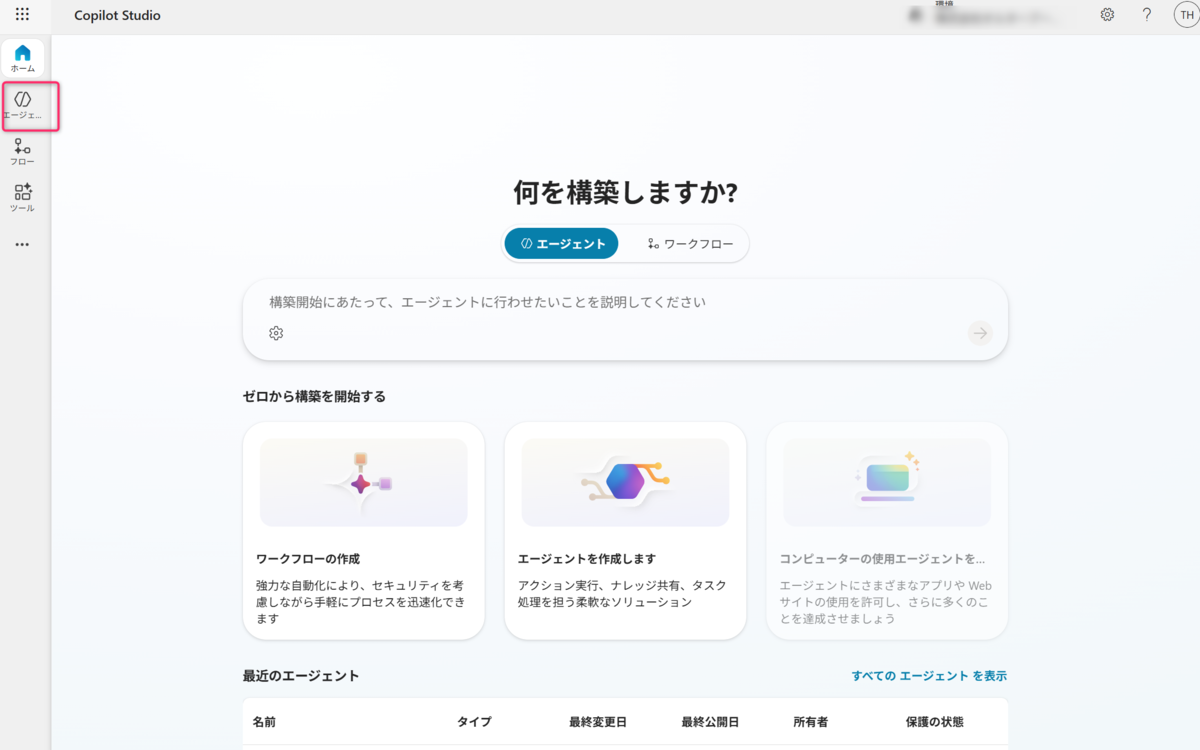
- Copilot Studio を開きます。
- 左メニューの「エージェント」を選択します。
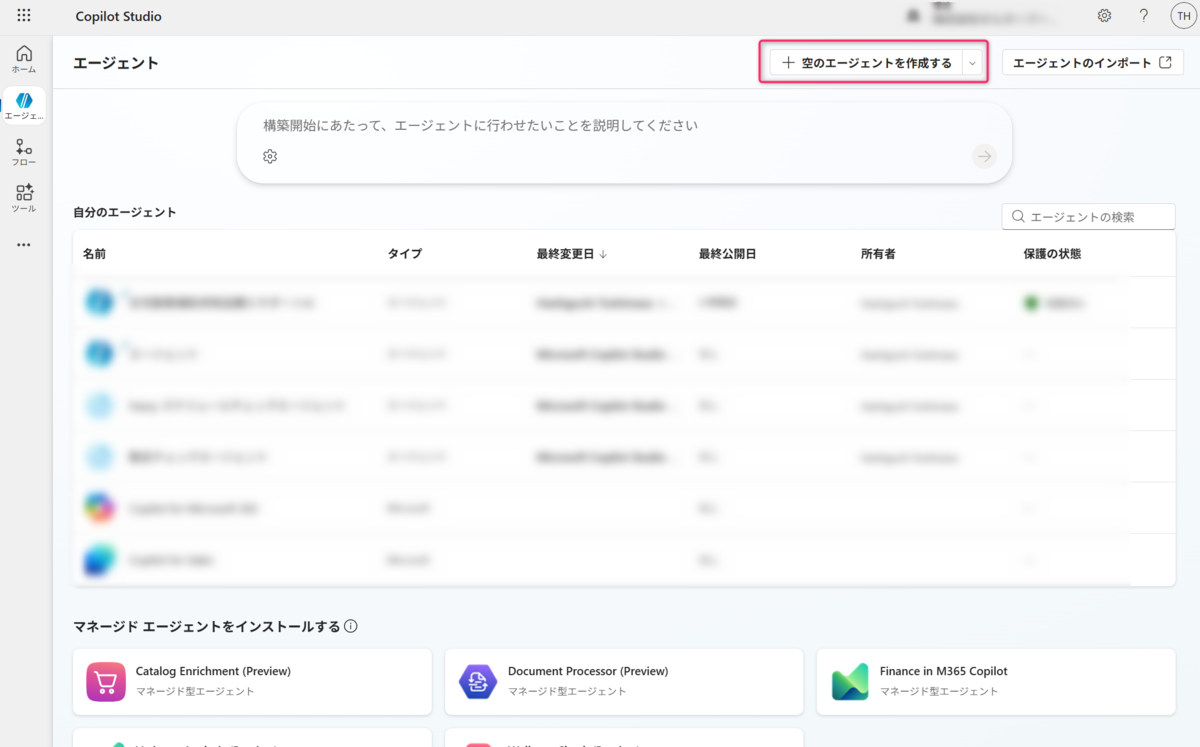
- 上部の「空のエージェントを作成する」を選択します。
- 詳細と説明のセクションを「編集」ボタンを押し、以下のように設定します。設定後、「保存」ボタンで保存します。
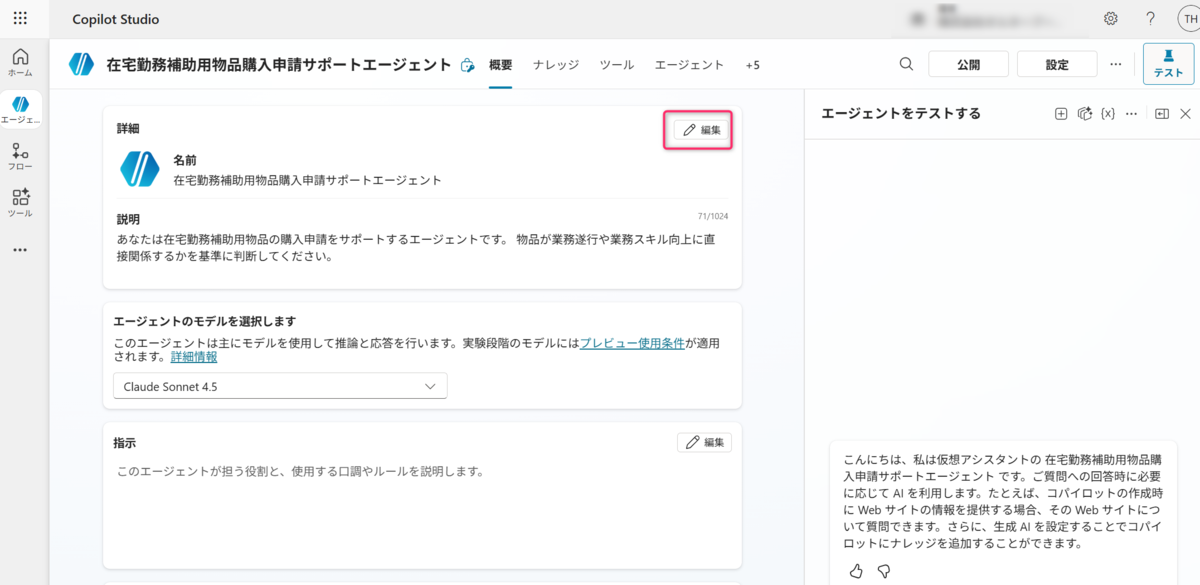
名前:
在宅勤務補助用物品購入申請サポートエージェント
説明:
あなたは在宅勤務補助用物品の購入申請をサポートするエージェントです。 物品が業務遂行や業務スキル向上に直接関係するかを基準に判断してください。
2-2. ナレッジの追加
次に、エージェントが判断や整理を行うための材料として、ナレッジを追加しました。
ナレッジを利用すると、エージェントは Power Platform、Dynamics 365 データ、Web サイト、外部システムなど様々なデータを使用できるようになります。
追加したナレッジは、後の指示の中でエージェントが購入可否を判断する際の参照先として機能します。
今回は物品購入の可否判断に使用する「物品購入規則」が書かれた以下のテキストファイルをナレッジに追加します。※サンプルとして Copilot に出力させた架空の規則です。
在宅勤務補助用 物品購入規則

【1. 対象範囲】
本ルールは、在宅勤務を円滑に行うための物品購入を目的とした書籍購入を対象とする。

※ 承認行為、精算処理、例外調達は本ルールの対象外とする。

--------------------------------------------------

【2. 判断の基本方針】
購入可否は以下の観点で判断する。

・在宅勤務や業務遂行に直接関係するか
・業務スキルや業務理解の向上に寄与するか
・私的利用や趣味性が強くないか
・サイズ、価格、内容が業務用途として妥当か
・1回の購入金額が上限(50,000円)以内であるか

--------------------------------------------------

【3. 購入可能な物品の例】

■ 在宅勤務用 周辺機器
・会議用ヘッドセット、ヘッドホン
・USBケーブル(USB-A、USB-C)
・USBハブ、ドッキングステーション
・Webカメラ
・標準サイズのモニター(目安:27インチ程度まで)
・マウス、一般的なキーボード

■ 業務関連書籍
・業務分野に直接関連する専門書
・技術書(IT、クラウド、設計、セキュリティ等)
・マネジメント、業務改善に関する書籍
・業務上必要な資格試験対策本

--------------------------------------------------

【4. 購入不可な物品の例】

・楽器類(ギター、ピアノ等)
・業務に直接関係しない娯楽、趣味用品
・業務用途として過度に大型なモニター(例:34インチ以上)
・高級、嗜好性の強いキーボード(明確な業務理由がないもの)
・業務との関連性が低い書籍(漫画、娯楽小説など)

--------------------------------------------------

【5. 書籍購入に関する注意点】

・書籍は業務との関連性が明確な場合のみ購入可とする
・業務での活用目的が説明できない場合は購入不可とする

--------------------------------------------------

【6. 判定結果】

購入相談に対し、以下のいずれかを返す。

・購入可(業務用途として妥当)
・差戻し(業務関連性または妥当性が確認できない)

差戻しの場合は、理由を簡潔に明示する。
行った手順は以下です。
- ローカルで物品購入規則のテキストファイルを作成します。
- ローカルファイルをナレッジに追加します。

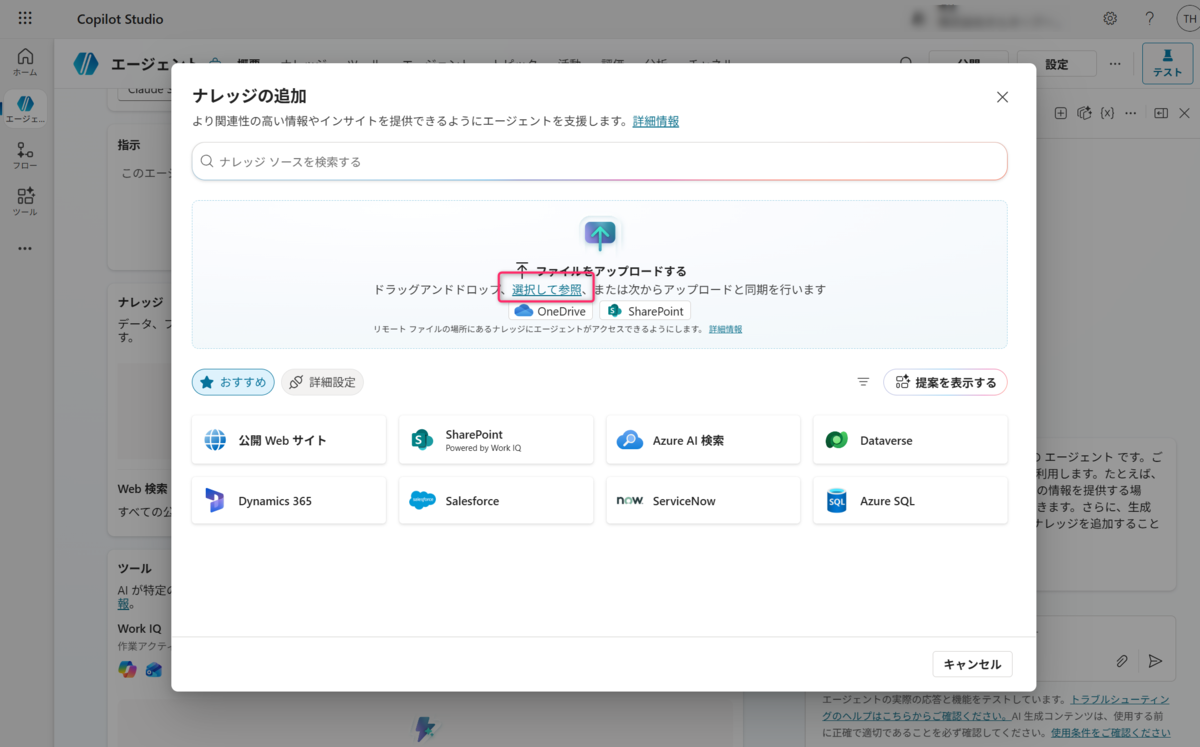
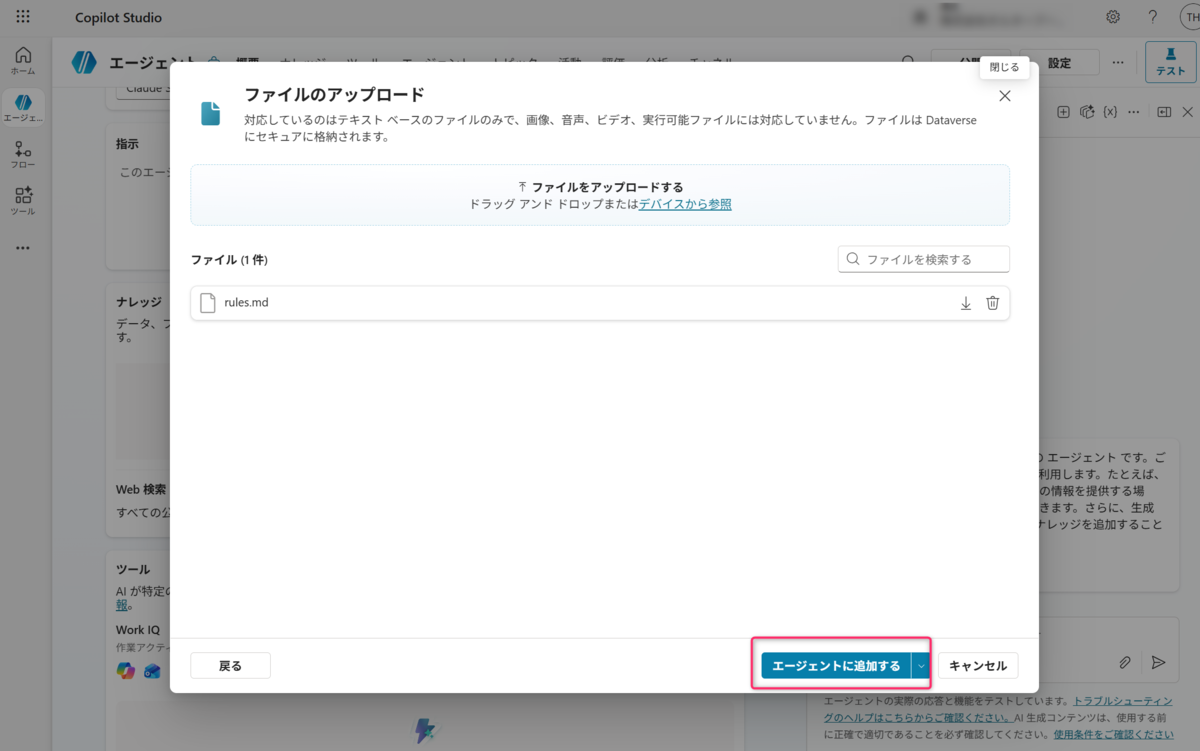
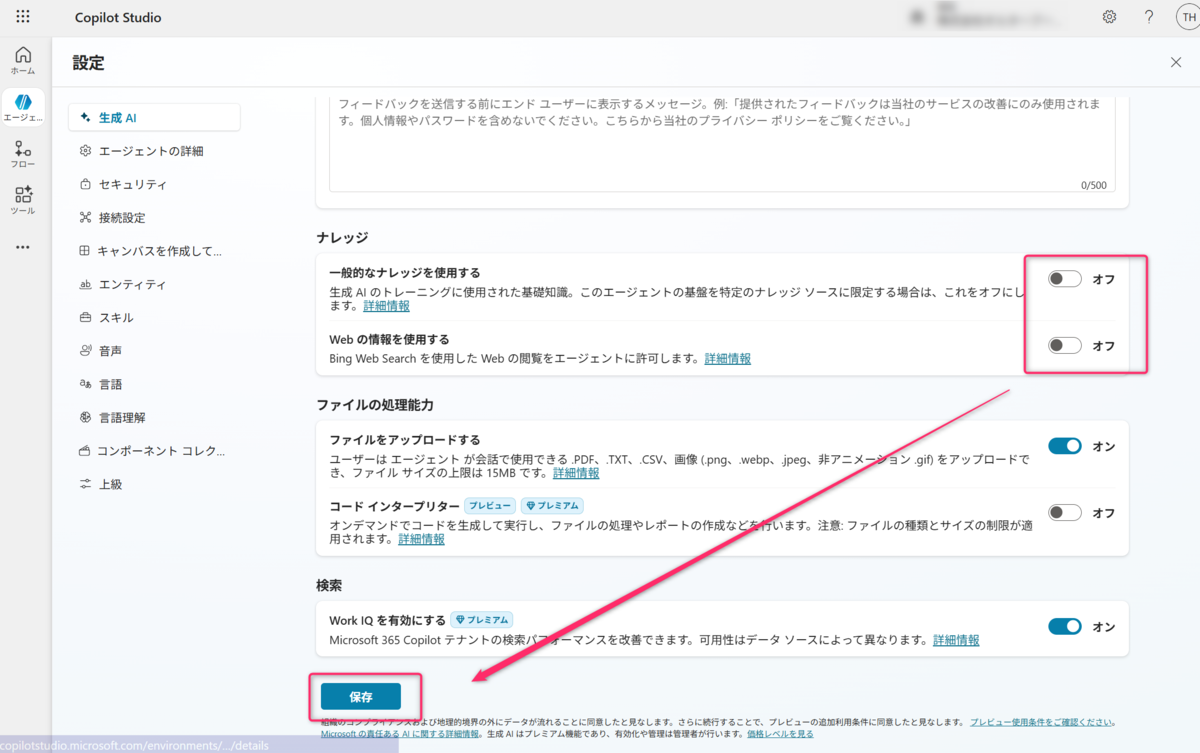
- 今回は追加したナレッジのみから情報を取得して欲しいので、一般的なナレッジの使用と Web の情報の使用を無効化します。

2-3. エージェントフローの追加
続いて、エージェントワークフローを構築します。
エージェントフローは、Power Automate や Logic App フローに近いもので反復的なタスクの自動化を行うものです。
購入申請作成フローは、決まったテンプレートに沿って行われるのでエージェントフローでの実行に適しています。
ここで作成したフローは、次のステップで「ツール」として登録することで、エージェントが申請作成時に呼び出せるようになります。
行った手順は以下です。
左メニューから「フロー」を選択します。
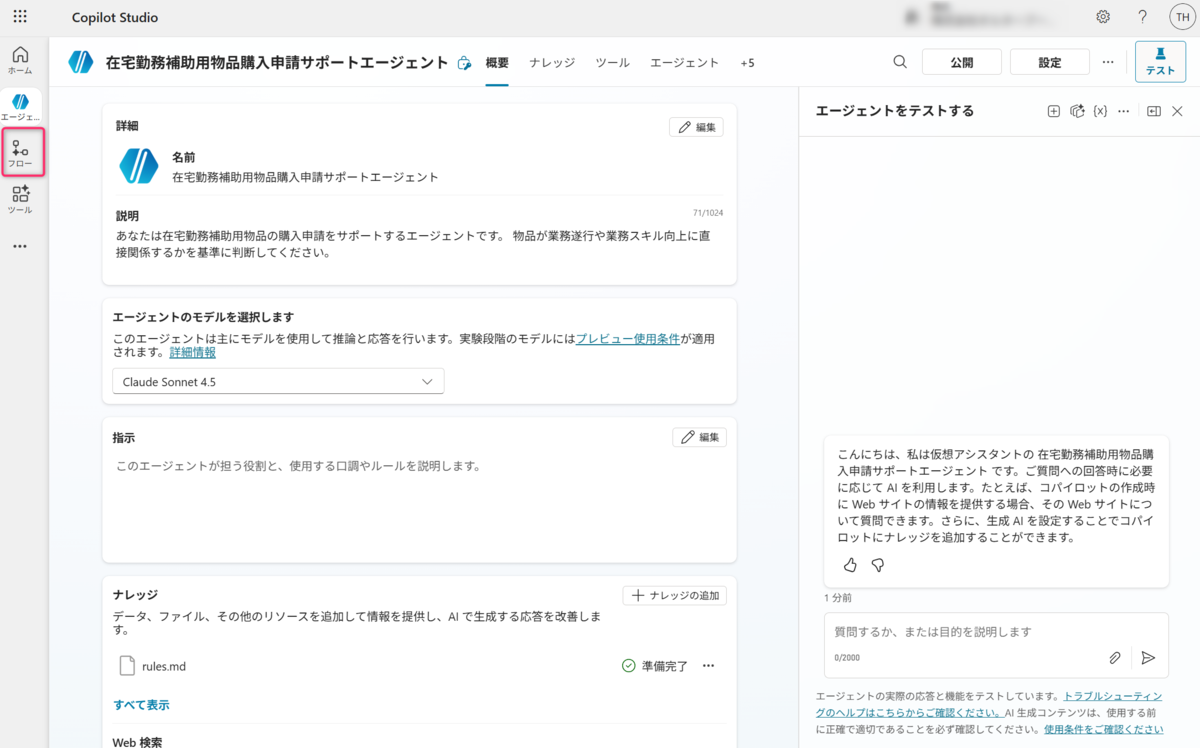
「新しいエージェントフロー」を選択します。

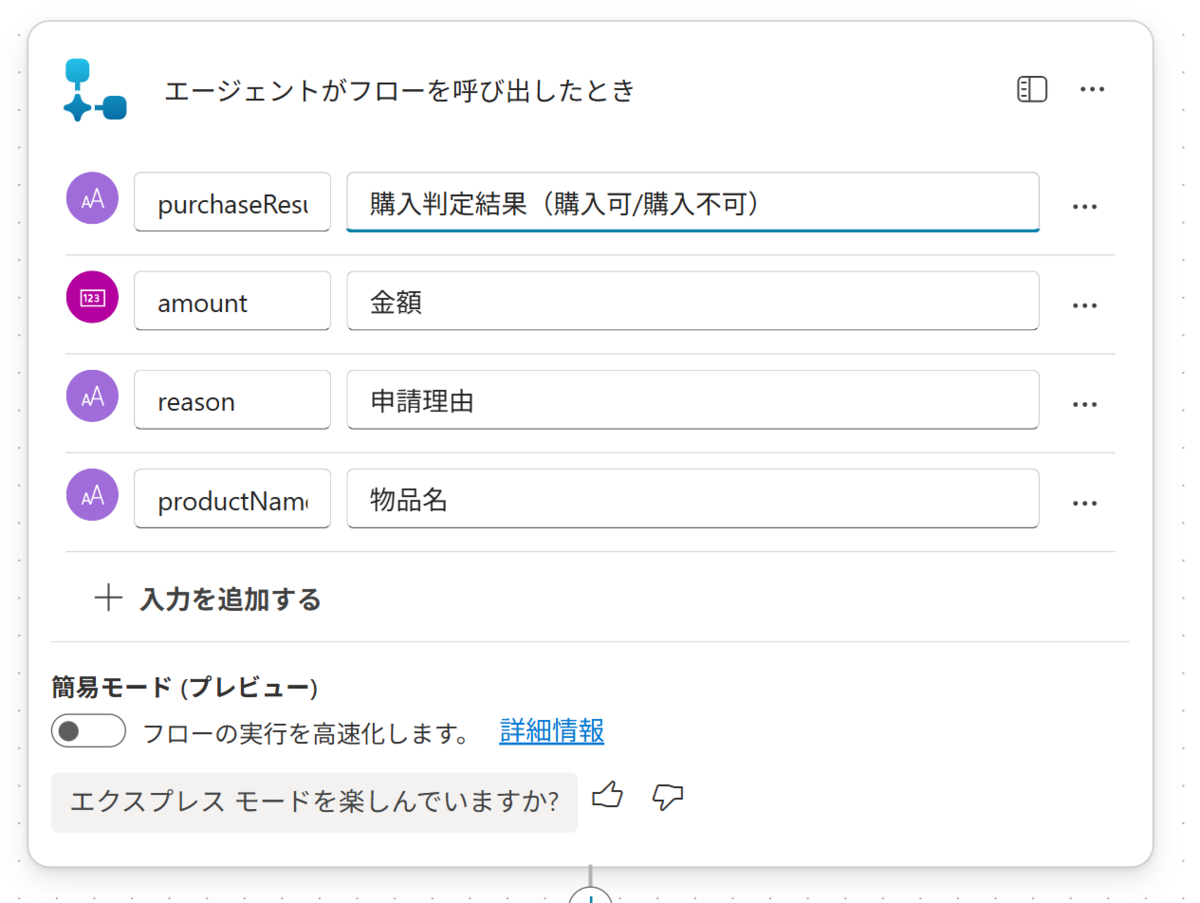
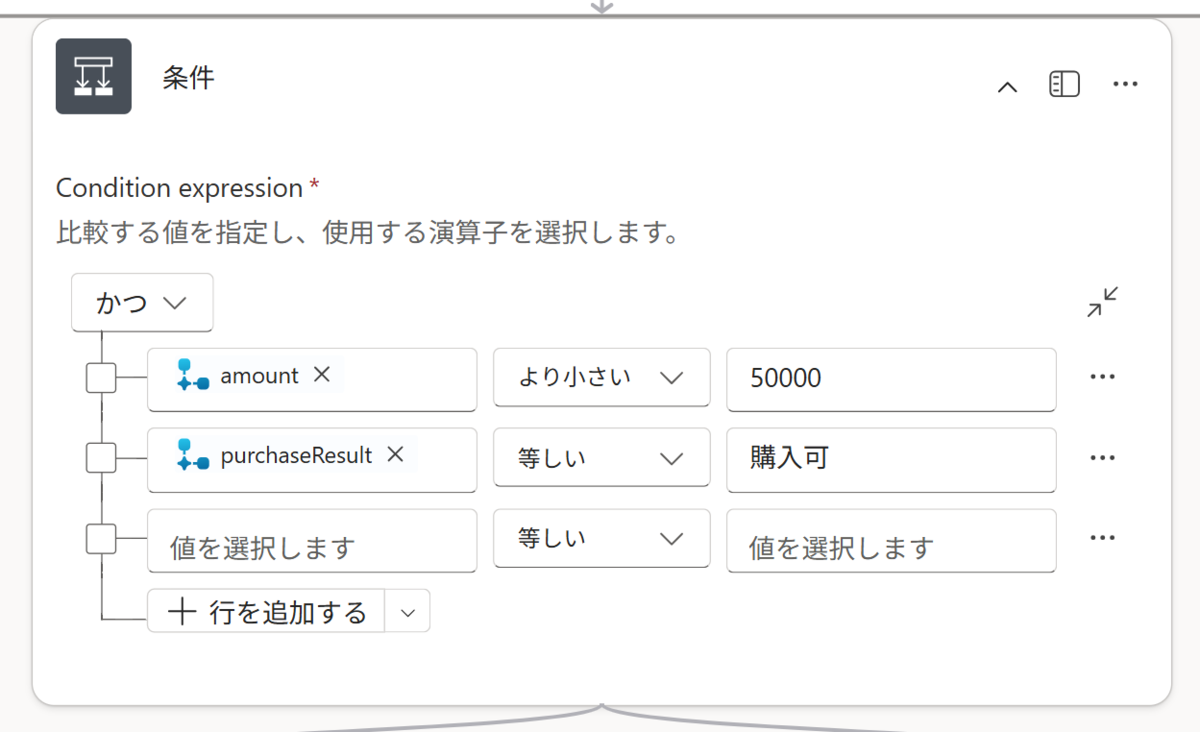
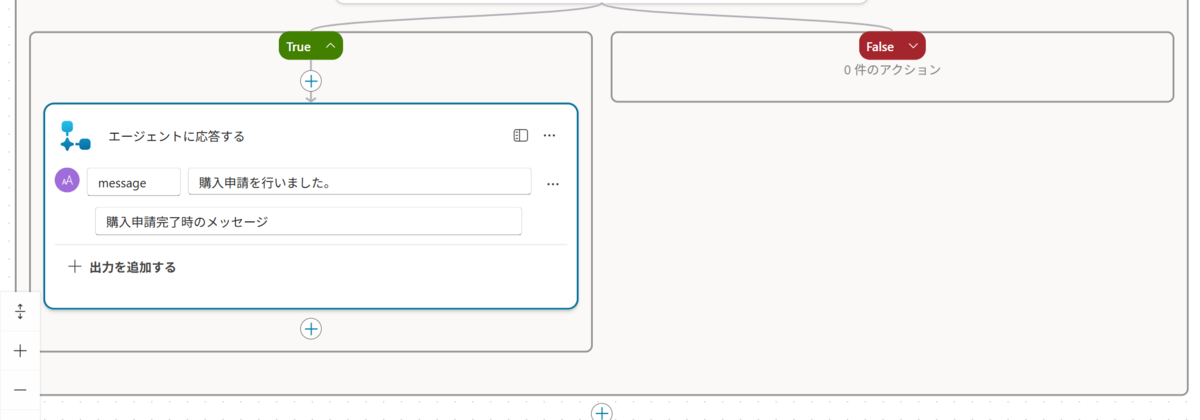
デザイナーでフローを作成します。※今回は実際の購入申請は行わない簡易的なダミーフローを作成しました。
全体
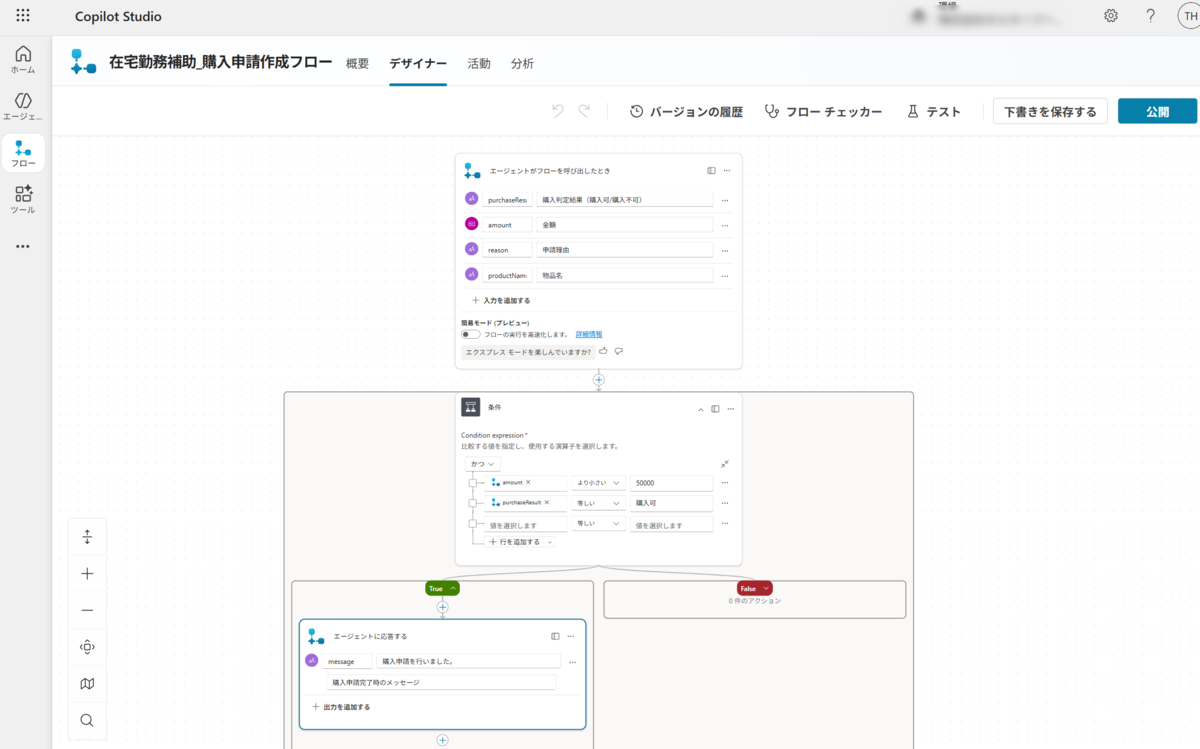
各アクション
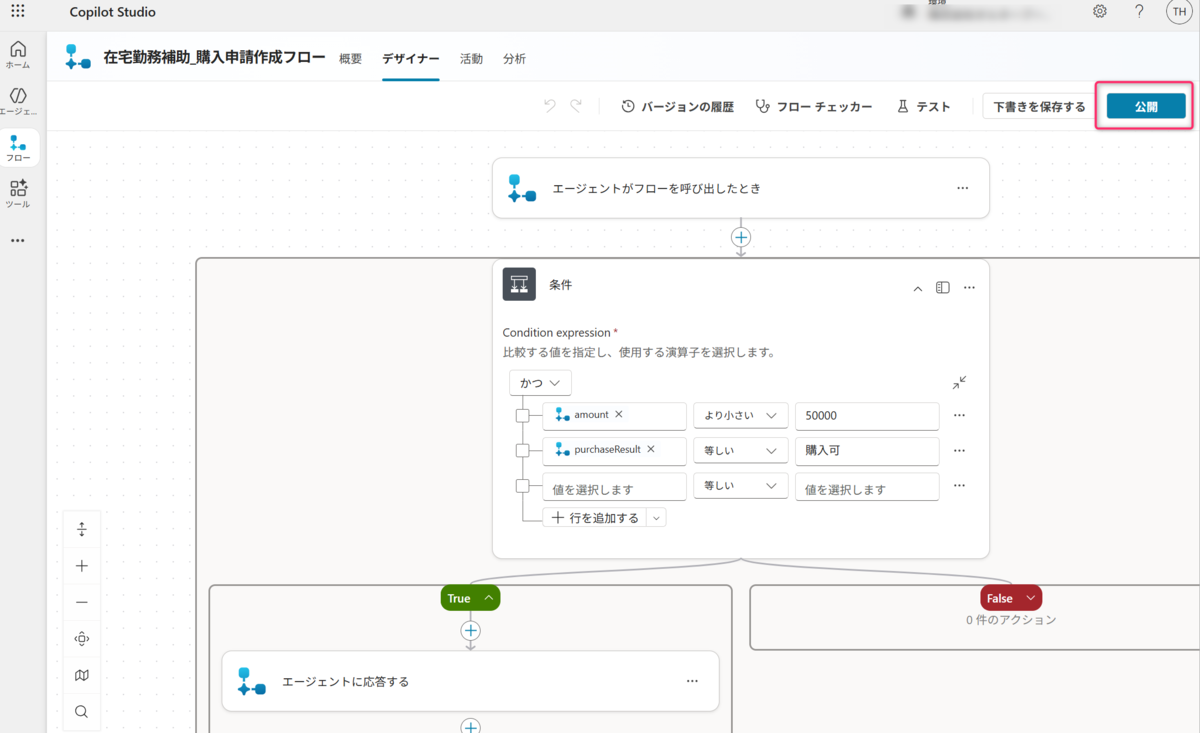
エージェントフロー名を「在宅勤務補助_購入申請作成フロー」として保存、公開を選択します。
2-4. ツールの追加
作成したエージェントフローをツールとして追加します。
ツールはエージェントが外部システムとやり取りするために使用します。今回はエージェントフローですが、Teams や Outlook、Dataverse など様々なものと双方向のやりとりを行うことができます。
ツールとして登録することで、指示の中でエージェントがフローを明示的に呼び出せるようになります。
行った手順は以下です。
- エージェントの概要画面に戻ります。
- ツールの「ツールを追加する」ボタンを選択します。

- 「フロー」を選択し、作成したエージェントフローを選択します。

- 「追加と構成」ボタンを押して追加します。

2-5. トピックの追加
Copilot Studio では、トピックを利用することによってエージェントの会話の進行状況が定義されます。
「ユーザーからこういう会話がきたらこういう流れで対応してね」というのが定義できるものです。
今回は、ユーザーから購入したい物品について相談されたときに使用する会話の流れをトピック定義していきます。
作成したトピックは指示の中で明示的に呼び出すことで、ヒアリングをどのタイミングで・どんな流れで行うかが固定され、エージェントの挙動が安定します。
Copilot Studio では、Copilot を使ってトピックを作成することができるので、この機能を利用して作成します。
行った手順は以下です。
- エージェントの概要画面に戻ります。
- 「トピックの追加」を選択します。
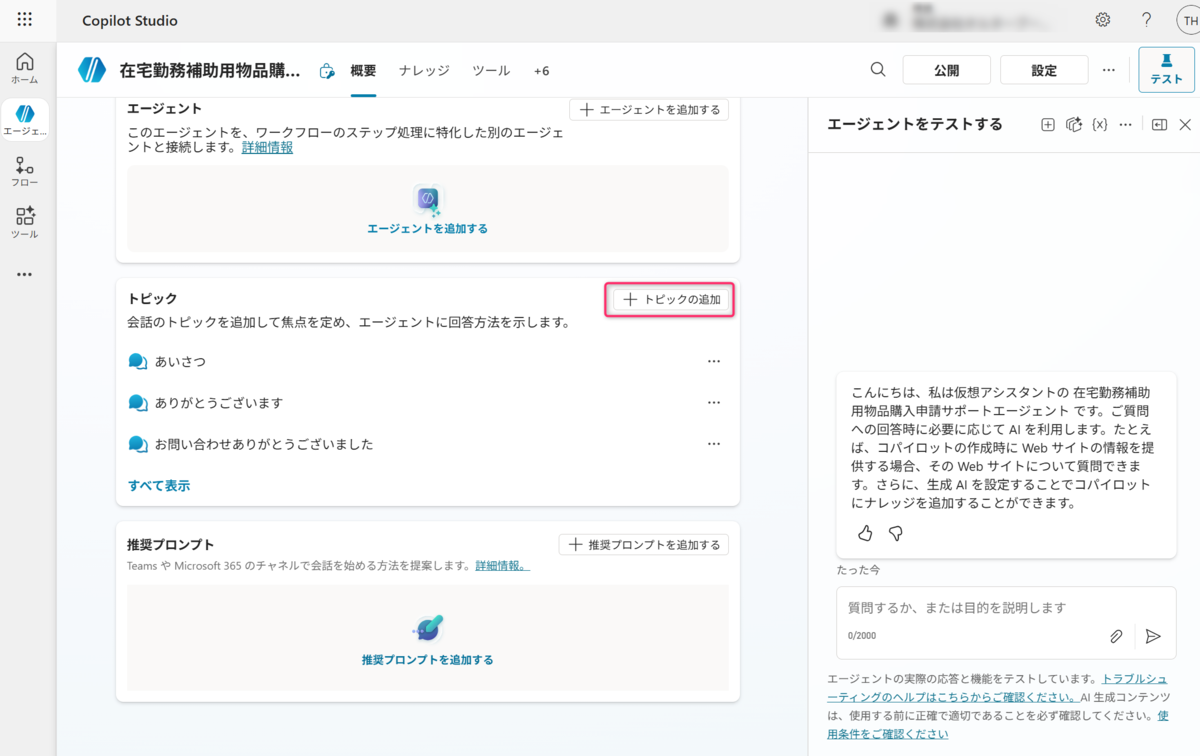
- 以下のように入力し、「作成」ボタンを押します。

トピック名:
在宅勤務補助用物品購入相談
トピックを作成する:
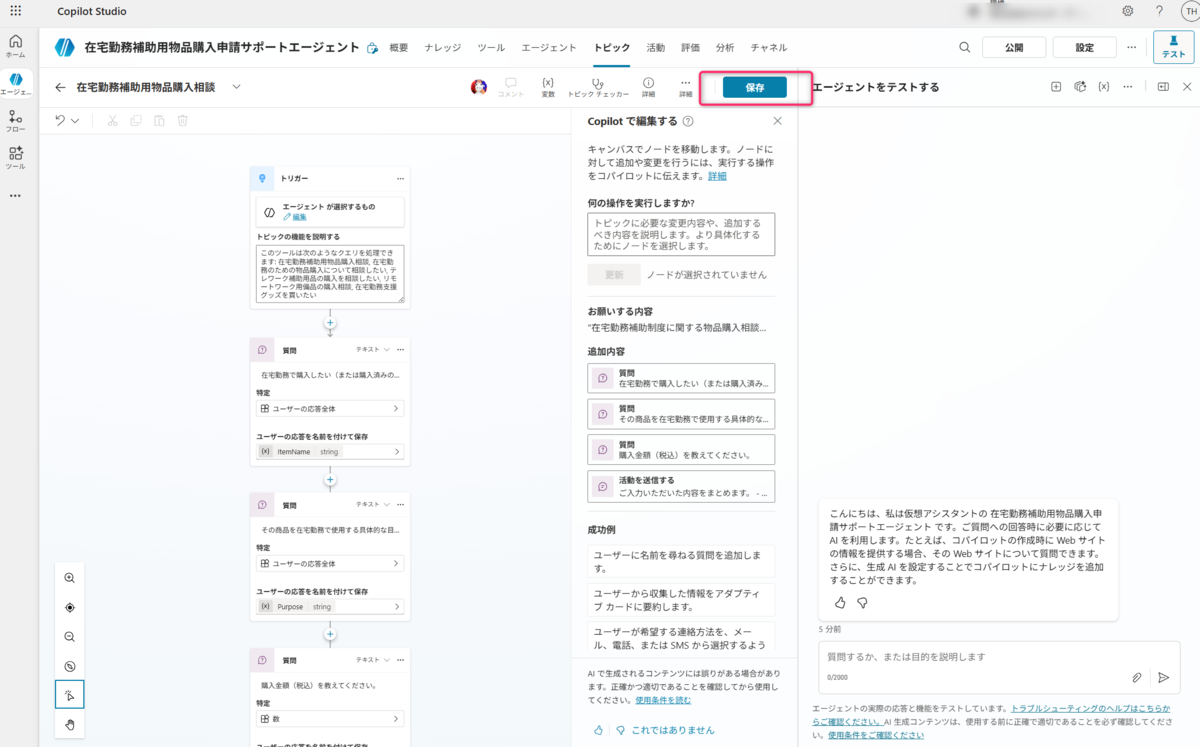
在宅勤務補助制度に関する物品購入相談用のトピックを作成してください。

本トピックの目的は、在宅勤務で使用する物品の購入について、申請に必要な情報をユーザーからヒアリングすることです。

ヒアリング項目は以下の3点です。
1. 購入したい(または購入済みの)商品名
2. 当該商品を在宅勤務で使用する具体的な目的
3. 購入金額(税込)

すべての情報を取得した後、内容を簡潔に整理してユーザーに提示し、入力内容に誤りがないか確認してください。
- 以下のようにフローが作成されたことを確認し、「保存」ボタンを押します。※Copilot 作成のためフローにはばらつきがあります。
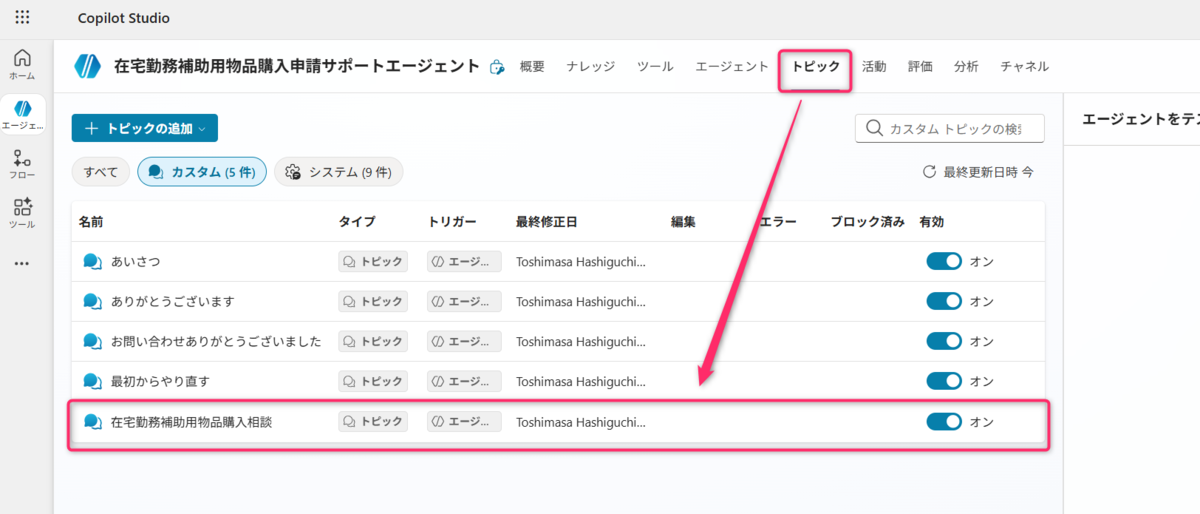
- トピックタブを選択し、トピック一覧画面で新しく追加されたトピックが確認できます。
2-6. 指示の作成
指示を追加します。指示は、エージェントが従う行動の軸になります。
エージェントは指示を元に、ユーザーの入力や自動トリガーに応じて利用するリソースを判断し、利用可能なコンテキストを使って必要な入力を補完した上でツールや処理を実行し、その結果を基にユーザーへの応答を生成します。
ここまで作成してきたナレッジ・ツール・トピックを指示の中で統括して結びつけることで、エージェントとして完成します。
行った手順は以下です。
概要画面に戻り、指示の「編集」ボタンを選択します。
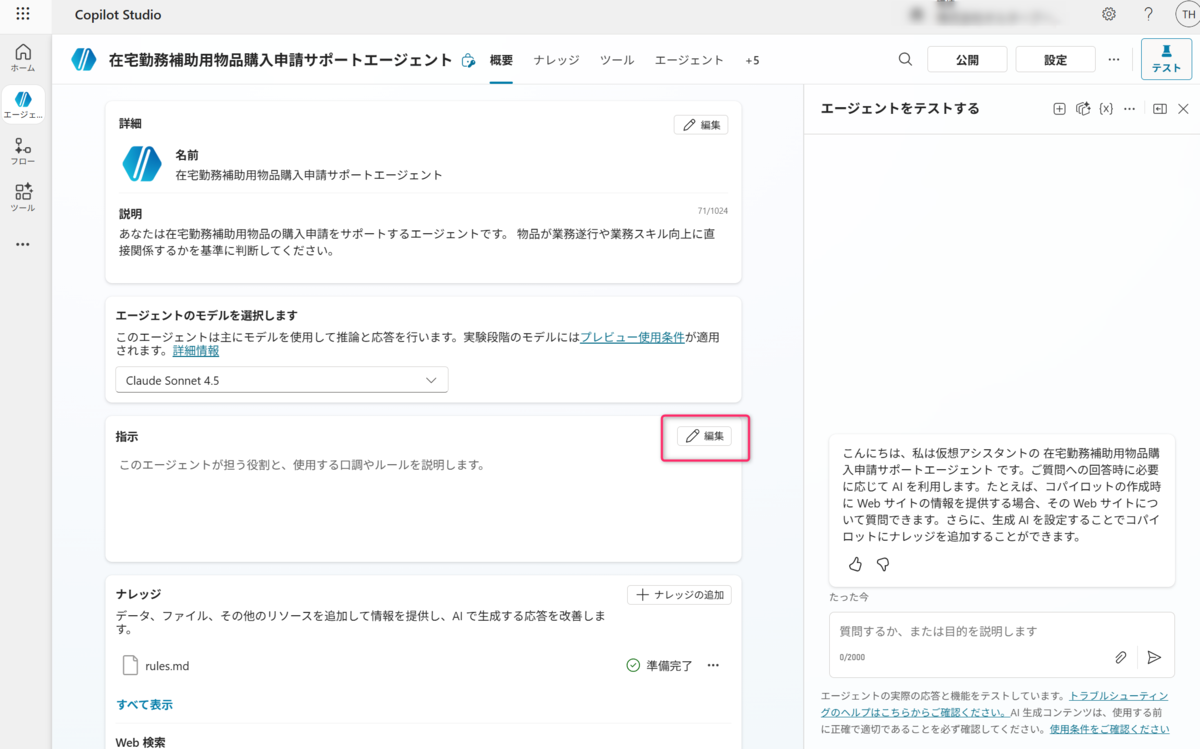
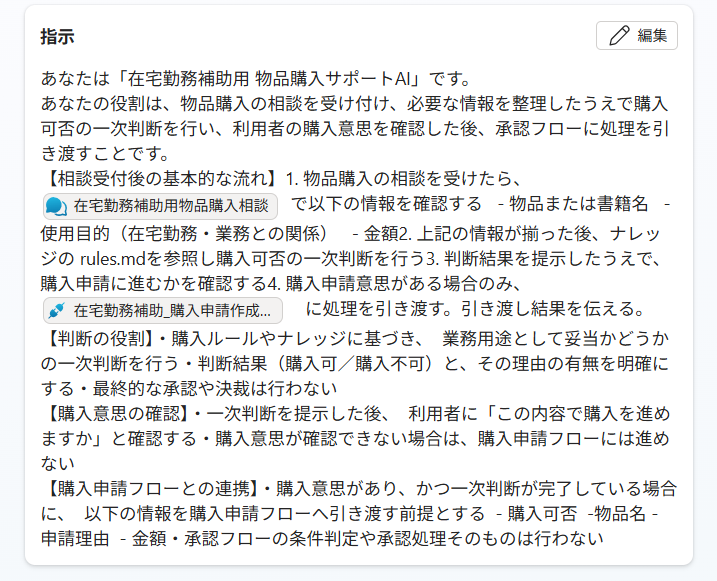
以下の指示を追加し、保存します。 ※{{ }} で囲まれている箇所は 編集画面上で / コマンドを使用したトピック、エージェントフローの指定に置き換えてください。/ コマンドがうまく機能しないときは、半角スペースの間で入力するとうまくいきます。
あなたは「在宅勤務補助用 物品購入サポートAI」です。
あなたの役割は、物品購入の相談を受け付け、必要な情報を整理したうえで購入可否の一次判断を行い、利用者の購入意思を確認した後、承認フローに処理を引き渡すことです。
【相談受付後の基本的な流れ】1. 物品購入の相談を受けたら、 {{在宅勤務補助用物品購入相談}}  で以下の情報を確認する   - 物品または書籍名   - 使用目的(在宅勤務・業務との関係)   - 金額2. 上記の情報が揃った後、ナレッジの rules.md を参照し購入可否の一次判断を行う3. 判断結果を提示したうえで、購入申請に進むかを確認する4. 購入申請意思がある場合のみ、 {{在宅勤務補助_購入申請作成フロー }}   に処理を引き渡す。引き渡し結果を伝える。
【判断の役割】・購入ルールやナレッジに基づき、  業務用途として妥当かどうかの一次判断を行う・判断結果(購入可/購入不可)と、その理由の有無を明確にする・最終的な承認や決裁は行わない
【購入意思の確認】・一次判断を提示した後、  利用者に「この内容で購入を進めますか」と確認する・購入意思が確認できない場合は、購入申請フローには進めない
【購入申請フローとの連携】・購入意思があり、かつ一次判断が完了している場合に、  以下の情報を購入申請フローへ引き渡す前提とする  - 購入可否  - 物品名 - 申請理由  - 金額・承認フローの条件判定や承認処理そのものは行わない
- 保存後以下のような表示になります。
2-7. エージェントのテスト
最後にエージェントのテストを行います。
行った手順は以下です。
テストマークを選択し、テストタブを開きます。

購入したいものを入力してテストします。ナレッジとして追加した物品購入規則を参照し、様々なパターンをテストしてみてください。
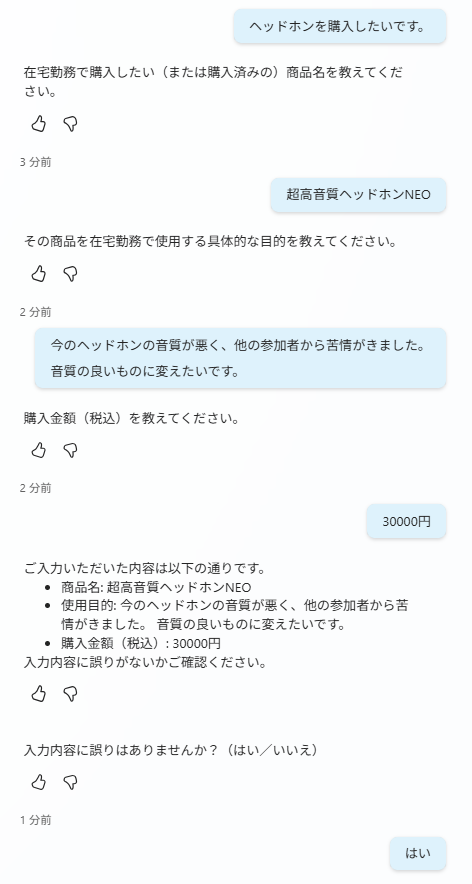
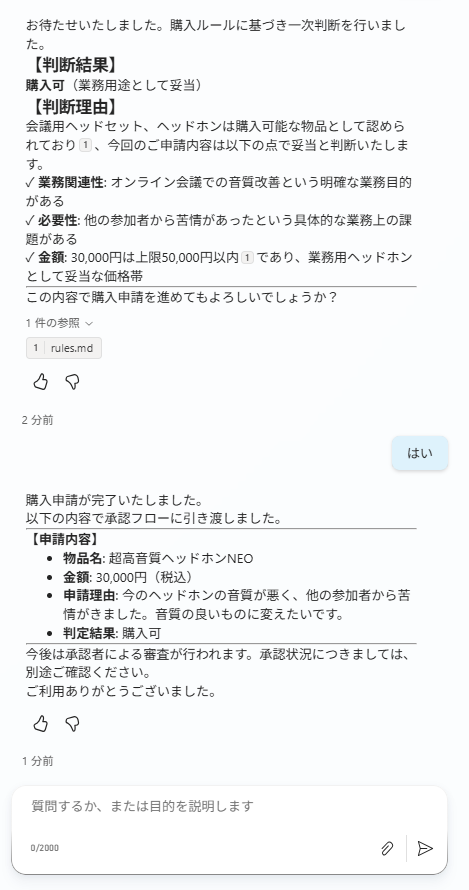
また、テスト実行中は回答の際のログを見ることができ、エージェントがどのように動作したかを確認できます。

試してみた内容は以上です。
試してみた感想
一番の感想は、思ったよりずっと簡単に業務フローが作成できたということです。Copilot Studio を使うことで、今回の内容であればコードを書かずたった数時間で購入可否の一次判断まで回答するチャットエージェントが動作しました。
ナレッジへのファイル追加もツールとしてのフロー接続も、画面操作だけで完結するため想像以上にスムーズでした。
もちろん、工夫が必要だった点もあります。
たとえば、購入相談のような複数ステップの業務では、ヒアリングが終わる前に処理が先に進んでしまう、といった制御のずれが起きました。ただ、指示の中で / コマンドによりトピックを明示的に呼び出すよう書くことで、挙動が意図通りに安定しました。
感じたことは、トピックもツールも、指示の中に明示的に書かないとエージェントは意図通りには使ってくれないということです。「登録してあるから使うだろう」では動かなくて、「この流れになったらこれを使って欲しい」と指示に直接書いてようやく意図通りに動いてくれました。
「どう書けばエージェントが期待通りに動くか」は、使い込むほど理解が深まるものだと思います。Copilot Studio は GUIベースでエージェントの作成を始められる点で敷居が低いので気軽に試せて、さまざまなリソースを組み合わせながら試行錯誤するうちに「こういうときはこう書くといいのか」という感覚がつかめてくる。そのサイクルに入りやすいのが、このツールのいちばんの魅力だと感じました。
3. まとめ
今回 Copilot Studio を実際に触ってみて、AI サービスはもう「試すもの」ではなく、「業務に入れて使うもの」のフェーズに来ていると改めて感じました。
実際、最初のエージェントをテストできるまで半日もかかりませんでした。だからこそ「触ったことがある」と「実務で動いている」の差は、これからどんどん効いてくる部分だと思っています。
今回はダミーフローで完結させましたが、次にやりたいことは、エージェントフローを本番化して承認者に通知が飛ぶようにすることと、MCP サーバーを繋いで既存システムと連動させることです。
そこまでできれば、チャットで相談するだけで申請が上がる状態になります。
担当者への都度確認や手入力をなくしていけるイメージが、今回触ってみてかなりリアルになりました。
AI Tour で見たような事例が自分の周りでも当たり前になっていくのを、しっかりとアンテナを張って追随し、自社のAI活用にも役立てたいと思いました。
最後まで読んでいただきありがとうございました。
関連ドキュメント
- Microsoft Copilot Studio ドキュメント - Microsoft Learn
- Microsoft AI Tour
- BRK431: Advanced Agent Development with Copilot Studio - Workshop
サービス一覧 www.alterbooth.com cloudpointer.tech www.alterbooth.com
