GitHub Copilot を使ってみたのでここにメモを残します。
GitHub Copilot
GitHub が提供するAI ペアプログラミングツールです。
特徴
- プログラマーがコードを書く際に、文脈を理解してコードの提案(自動補完)や、コードの説明、デバッグのサポートなどをリアルタイムで行い、開発の生産性を向上させます。
- コードの提案の他にも、「チャット」機能などでコーディングに関する相談ができます。
導入とセットアップ
GitHub Copilot を使うには、以下の準備が必要です。
- GitHubアカウントの準備: GitHubアカウントが必要です。
- サブスクリプションの契約: GitHub Copilotの有料プラン(個人向け、ビジネス向けなど)に登録する必要があります。
- IDE/エディタへの拡張機能のインストール
- Visual Studio Code (VS Code) や JetBrains IDE (IntelliJ IDEA, PyCharmなど) などの主要な開発環境(IDE)に、GitHub Copilot拡張機能をインストールします。
- インストール後、拡張機能の指示に従ってGitHubアカウントでサインインし、認証を行います。
基本的な使い方
セットアップが完了すると、コーディング中に自動的に提案が表示されるようになります。
- コードを書き始める: IDEでファイルを開き、コードを書き始めたり、関数名などを入力したりします。
- 提案の表示: GitHub Copilotが文脈を読み取り、次のコード(数行のコードや関数全体など)を薄いグレーのテキストで自動的に提案します。
- 提案の受け入れ/拒否:
- 提案を受け入れるには、通常はキーボードの $\text{Tab}$ キーを押します。
- 提案を無視して自分で書き続けたい場合は、そのまま入力するか、$\text{Esc}$ キーを押します。
- コメントからの生成: 欲しいコード処理を自然言語(日本語や英語)でコメントとして記述すると、そのコメントに基づいてコードブロック全体を提案してくれることがよくあります。
- 例: // ユーザーリストを名前順にソートする関数 と書くと、その下にソート処理のコードを提案します。
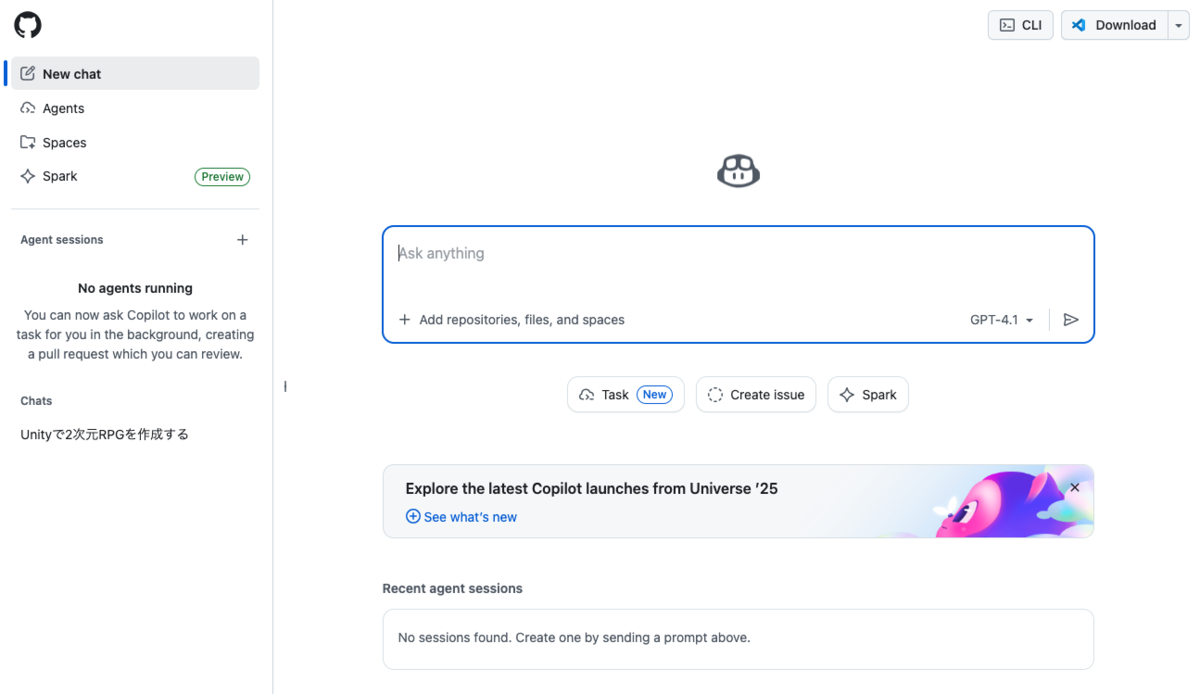
サンプル画面
アクセス時