うちのねこが、たまに外出してしまうので、迷子対策として AirTag をつけてみました。
購入物
外観
amazon で購入したのですが、外観は以下のような感じです。
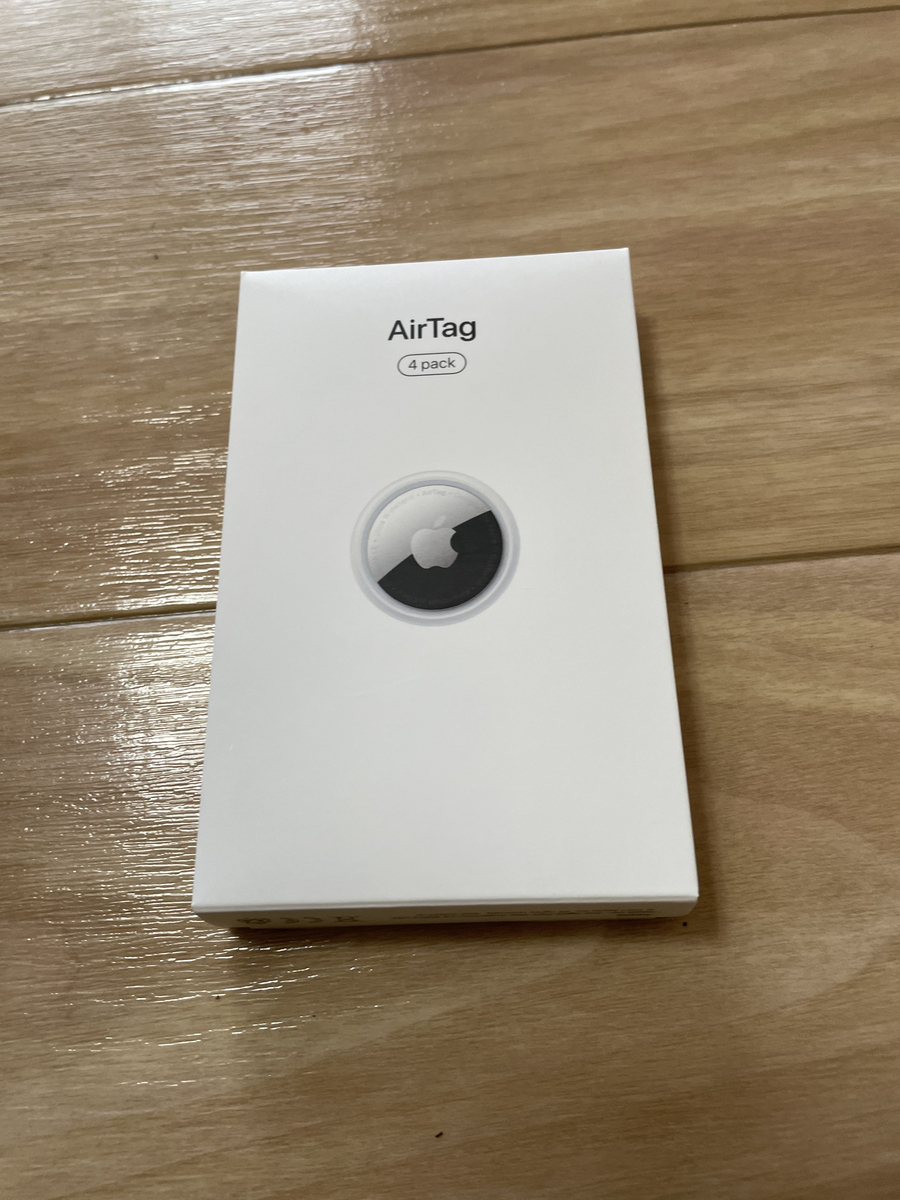
中身
4個いりを買いました。

設定
iPhone (端末)の設定
- 「探す」を有効にする
- 「Bluetooth」を有効にする
- 「位置情報サービス」を有効
- 「正確な場所を見つける」機能を有効にするには「探す」に対して位置情報の許可をする
AirTag の設定方法
- 製品が包まれたフィルムをはがす
- タブを引き抜いて電池を有効にする(通電すると AirTag から音がする)
- AirTag を iPhone 端末に近づる
- iPhone 端末に表示されている「接続」をタップ
- 持ち物のリストが表示されるので当てはまるものを選択(カスタムにしてもよし)
- AirTag を Apple ID に登録するには、さらに「続ける」をタップ
- 「完了」をタップすれば設定完了
使ってみる
探すアプリ
iPhone 内のアプリ「探すアプリ」を選択し「持ち物を探す」から登録の名称をクリックすると、アプリ内で AirTag の位置情報が表示されます。

サウンドを鳴らす
「サウンドを鳴らす」をクリックすると『ピッピッピッピピ』とAirTag本体から電子音が鳴ります。
探す
「探す」をクリックすると目標までの距離、方向を示してくれます。
目標まで何メートル、矢印で方向はこっちといった感じで AirTag まで導いてくれます。
