はじめに
ブラウジング中にテキストをコピーして検索する、という作業は意外と多いものです。
特に、開発においては、自社開発環境内で、オンプレサーバーやクラウド上のデータソースにアクセスするためにWeb検索することは多いです。
このような場面で選択した文字列をURLのクエリとして渡して検索できれば、僅かでも作業効率は上がります。
実際に調べると、このような用途に適したChrome拡張機能が複数公開されています。
本記事では、それらの拡張機能の内、個人的に良いなと感じた「Context Menu Search」 について紹介します。
Context Menu Searchについて
「Context Menu Search」は、右クリックメニュー(コンテキストメニュー)に任意の検索エンジンやURLテンプレートを追加できる拡張機能です。
特徴は以下の通りです。
- 選択したテキストをそのままURLに埋め込める
- 複数の検索先を登録可能
- 軽量でシンプル、UIも邪魔にならない
使用方法
例えば、以下のような用途を考えます。
https://hogehoge?id=bar
この場合「bar」の部分を選択したテキストに置き換えたいとします。
その場合の設定と使用手順は以下の通りです。
- Chrome右上の拡張機能アイコン
- Context Menu Search の「オプション」を開く
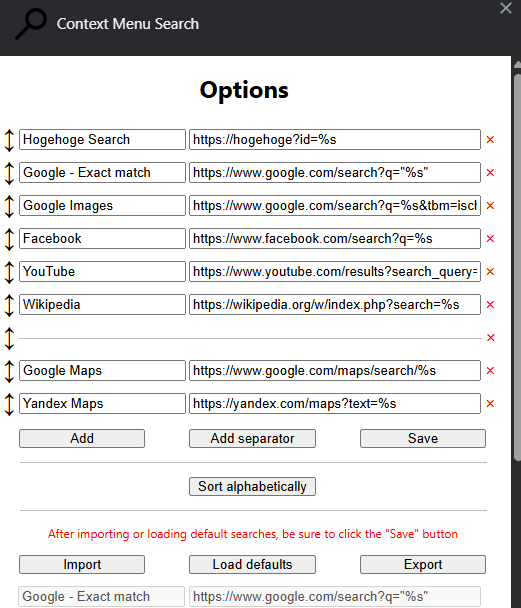
- 右クリック時にURLアクセスするための、タイトルとURLを入力します
- Addボタンで新規リストを追加
- タイトルを入力(例:
Hogehoge Search) - URLを入力(例:
https://hogehoge?id=%s)
%sが選択したテキストに置き換わります。 - Saveボタンで保存。
- Webページ上で検索したいテキストを選択(例:「issue25」)
- 右クリック → 「Hogehoge Search」を選択
これで、個別にコピー&ペースト、検索操作が不要で、即座に指定のURL(https://hogehoge?id=issue25)にアクセスできます。
まとめ
選択したテキストをURLに連結して検索する「Context Menu Search」について紹介しました。
この拡張機能はシンプルですがあると便利だと思います。
例えば、特定のサービスに文字列を渡して検索したい、社内システムのチケット番号などで直リンクしたい、といった用途に最適だと思います。
そのような用途があれば、追加して使用することをお勧めします。
以上です。
