はじめに
今回はLosslesscutでサポートしている複数インスタンスを起動する機能を動画が格納されたフォルダ指定で実行するPowerShellスクリプト(※)を作成したので紹介します。
※<注意点>本スクリプトはWindowsでPowerShellを使用できる環境が対象です
また、LosslessCutについては以下記事で紹介していますので合わせて確認してください。
7rikazhexde-techlog.hatenablog.com
作成したもの
スクリプトをpowershell.exe経由で実行すると、ユーザーにフォルダ選択画面を表示し、選択したフォルダ内の動画ファイルを起動します。
ファイルが複数存在する場合はそれぞれ起動します。(複数インスタンス起動)
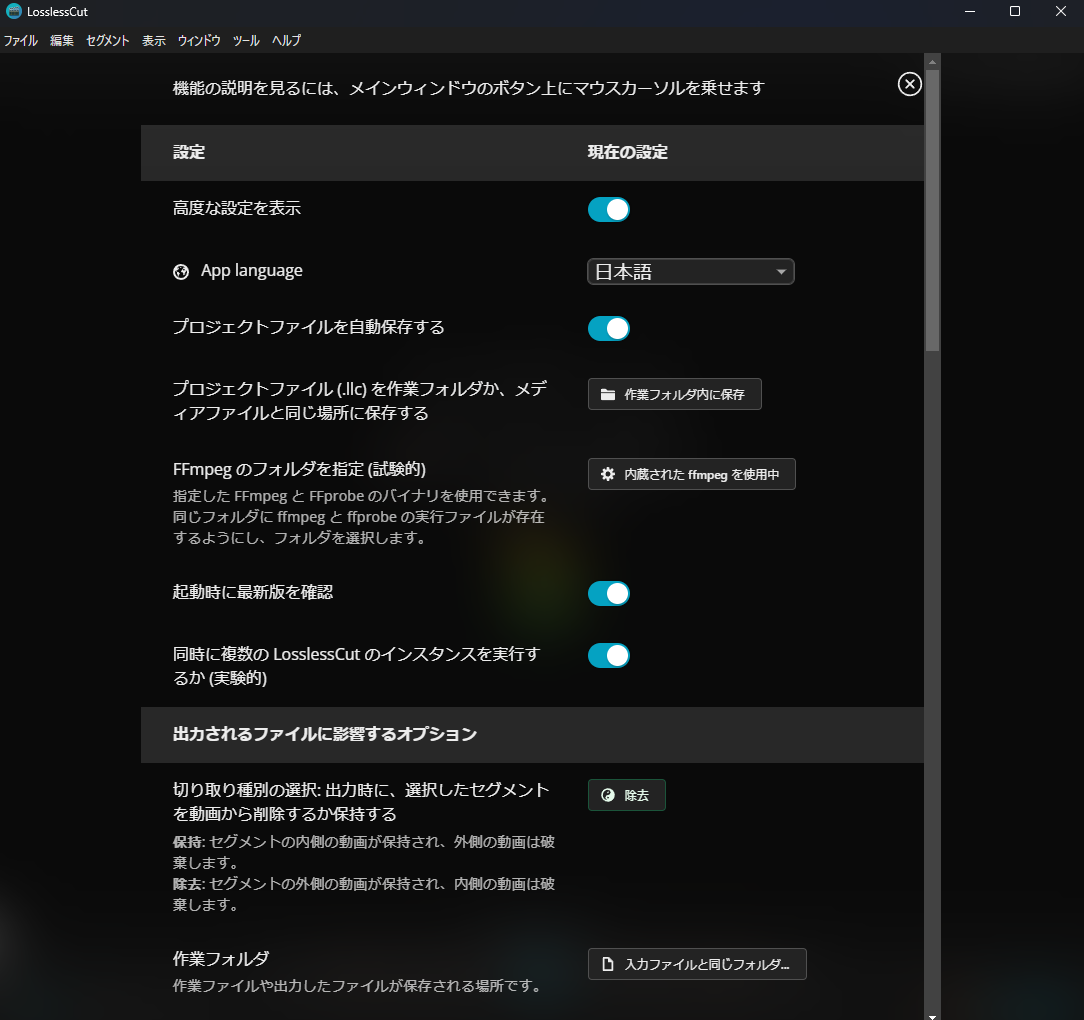
<補足>複数インスタンス起動の設定
コード
<補足>スクリプトのショートカット作成
スクリプトは毎回実行すると手間です。
その場合は、スクリプトを実行するショートカットを作成し、タスクバーに追加すると、ワンアクションで済むので楽です。
ショートカット作成スクリプトについて
以下記事で自作したショートカット作成スクリプトについて紹介しました。
記載のスクリプトを実行して、ショートカットにしたいスクリプトを指定することで、ショートカット作成の以下手順をGUIから簡単に実行できるので合わせて確認してみてください。
7rikazhexde-techlog.hatenablog.com
以下参考として手順を記載します。
手順
スクリプトのショートカットを作成する
ショートカットのプロパティを変更する
- 作成したショートカットを右クリックして「プロパティ」を開きます。
「リンク先」フィールドに、以下のようにPowerShellを指定してスクリプトを実行するコマンドを入力します。
powershell.exe -ExecutionPolicy Bypass -File "C:\path\to\your\OpenFolderVideoFilesWithLosslessCut.ps1"C:\path\to\your\OpenFolderVideoFilesWithLosslessCut.ps1は実際のスクリプトのパスに置き換えてください。
アイコンの変更(icoファイル)
- 「アイコンの変更」ボタンをクリックし、好みのアイコンに変更します。これにより、タスクバー上での見た目を調整できます。
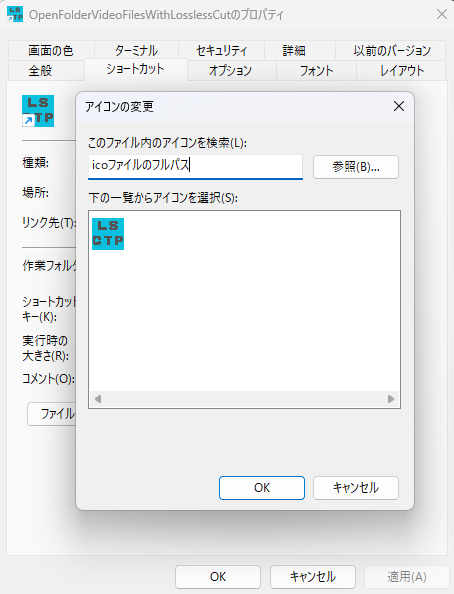
ショートカットアイコン変更(ショートカットタブ->アイコンの変更)
- 「アイコンの変更」ボタンをクリックし、好みのアイコンに変更します。これにより、タスクバー上での見た目を調整できます。
ショートカットをタスクバーにピン留めする
- ショートカットを右クリックし、「タスクバーにピン留めする」を選択します。
まとめ
Losslesscutでサポートしている複数インスタンスを起動する機能を動画が格納されたフォルダ指定で実行するPowerShellスクリプトについて紹介しました。
LosslessCutはCLIもサポートしているようですが、確認した範囲では、使用可能な指定は読み込みたいファイルを指定して開くのみで、トリミング指定など、GUIでサポートしている機能は実行できないようです。これができるとさらに自動化できるのでうれしいのですが、現時点ではできないようです。
他にも、初期値など変更できますが、その値を保存する機能がないので、値を変更する場合はインスタンスごとに設定値を変更しなければなりません。ここが地味に手間に感じている部分です。プロジェクトはMITライセンスであるため、今後プロジェクトをフォークしてコード修正してみたいとは思いますが、コード変更しなくても設定できる方法があるかもしれないので、まずは調べてみたいと思います。
以上です。
